안녕하세요 OTT 서비스를 더 편하게 쓸 수 있는 팁을 드리는 PLEO입니다 많은 OTT 서비스가 출시되어 경쟁이 치열해지고 있음에도 불구하고, 1위를 굳건히 하고 있는 NETFLIX, 오늘은 NETFLIX의 저장 기능에 대해 알아보겠습니다.넷플릭스 저장방법 콘텐츠를 다운로드 받아 어디서나 감상한다.
출처-네이버 넷플릭스 요금제, 넷플릭스 저장기능에 대해 알아보기 전에 넷플릭스 요금제를 먼저 살펴봐야 합니다. 본인이 사용하는 요금제에 따라 콘텐츠를 저장할 수 있는 기기의 수가 하나에서 최대 4개로 나뉘기 때문입니다.
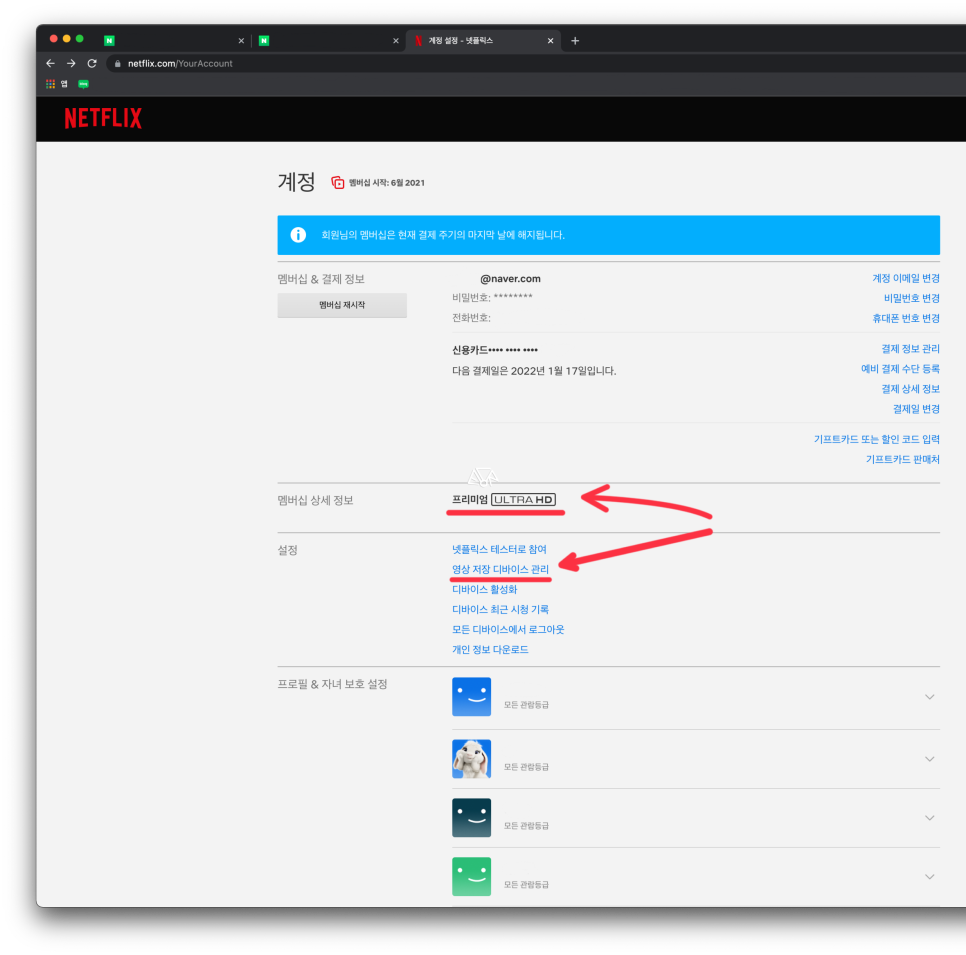
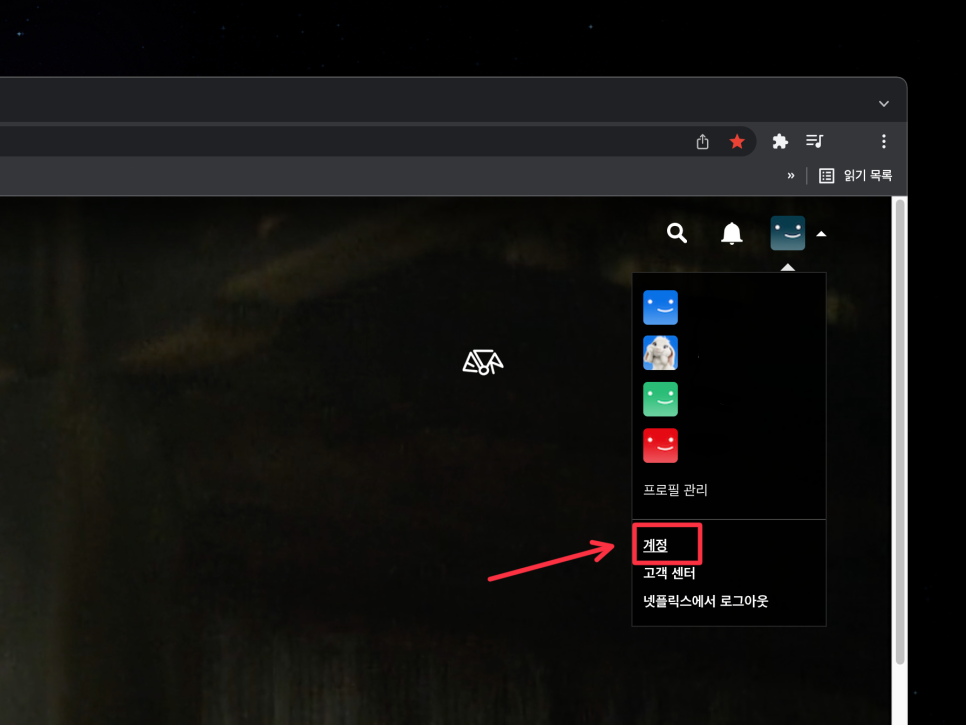
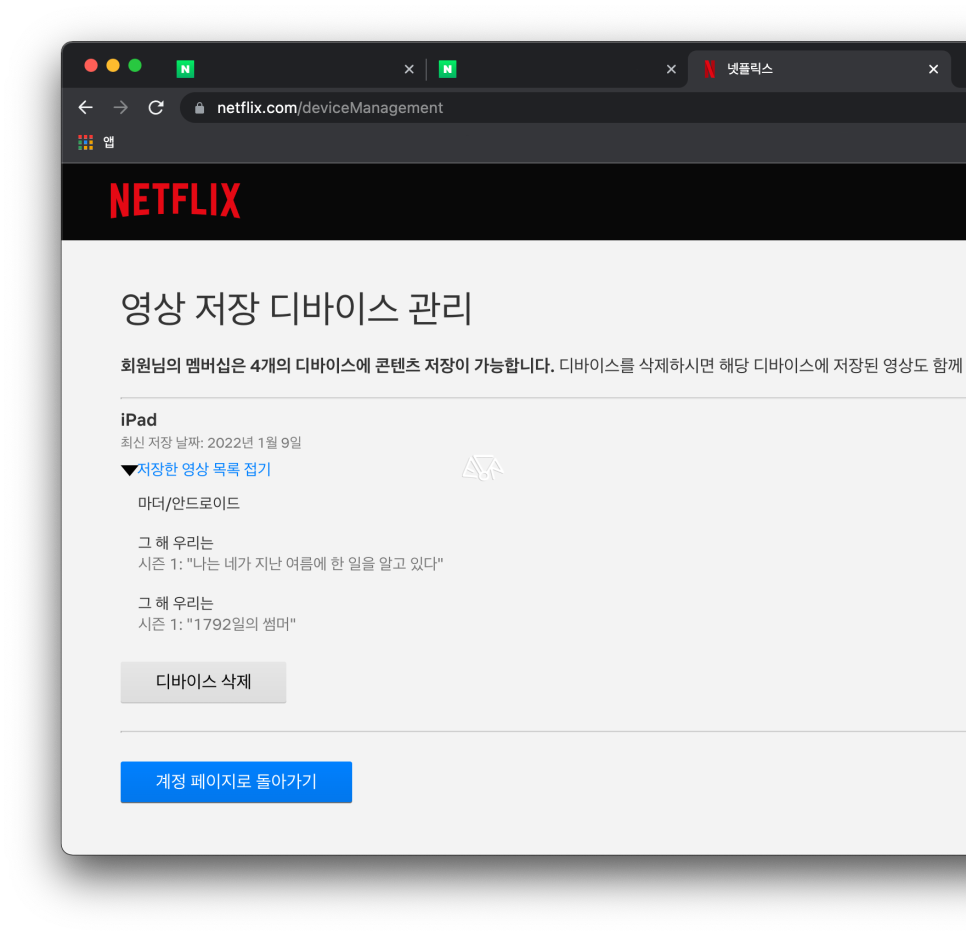
요금제를 확인하기 위해서는 휴대폰, 태블릿이 아닌 컴퓨터 브라우저에 접속이 필요합니다. 넷플릭스 홈페이지 방문- 우측 상단 프로필 클릭. – 계정을 클릭해주세요.
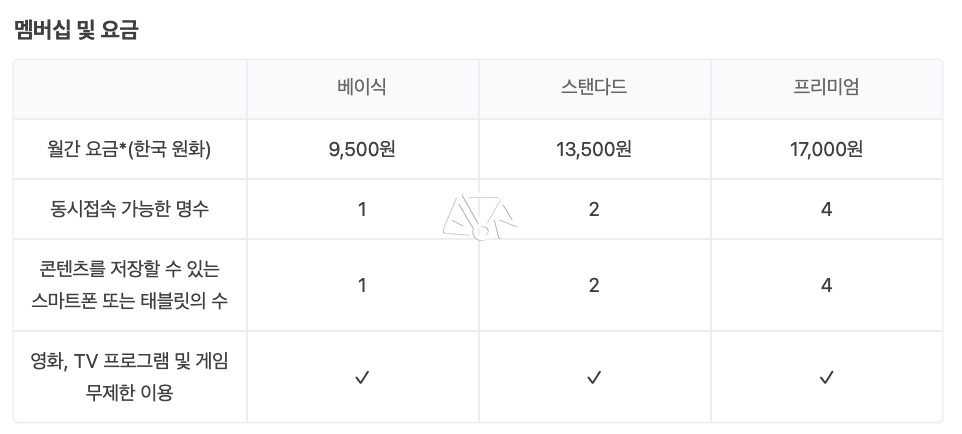
계정 페이지에 들어가면 해당 요금제에서 계정에 대한 정보 및 설정 내용을 모두 확인하실 수 있습니다. 이곳에서 확인하실 목록은 멤버십 상세정보, 영상저장장치관리입니다. 요금제를확인하시면영상저장장치에서는계정에서사용하는기기부터디바이스에서다운로드한콘텐츠내역까지모두확인하고관리할수있습니다.
그럼 본격적으로 넷플릭스 저장을 위해 태블릿, 휴대폰으로 돌아가 넷플릭스를 실행해 봅시다.
넷플릭스 저장 기능을 사용하기 전에 다운로드 되는 콘텐츠의 화질 설정을 먼저 해 주세요 하단 더 보기 앱 설정 영상화질에서 다운로드 하는 컨텐츠의 화질을 설정할 수 있습니다. 사용자분의 기기 상황에 맞게 판단해서 선택해 주시면 좋겠습니다.
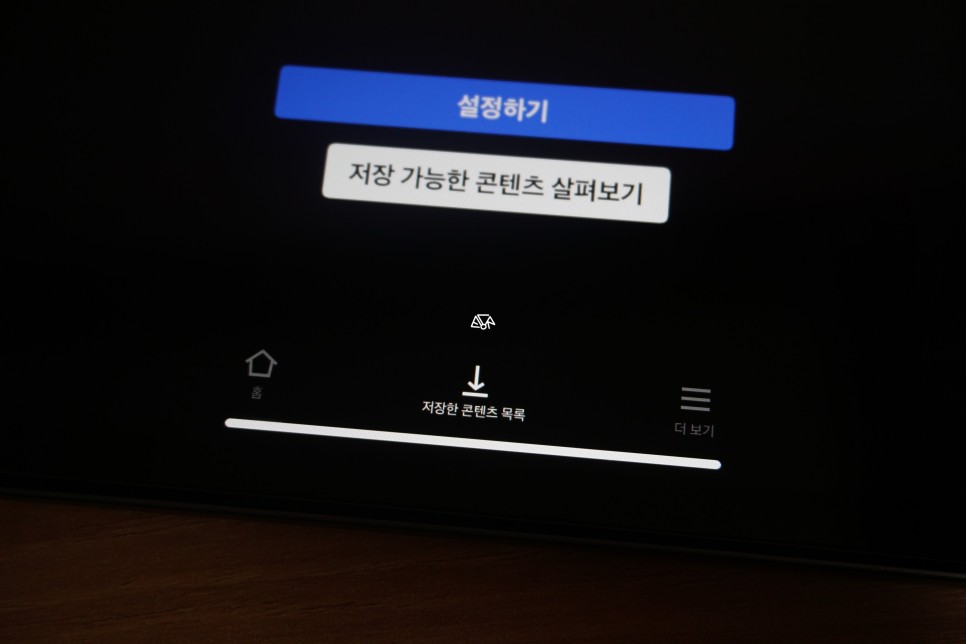
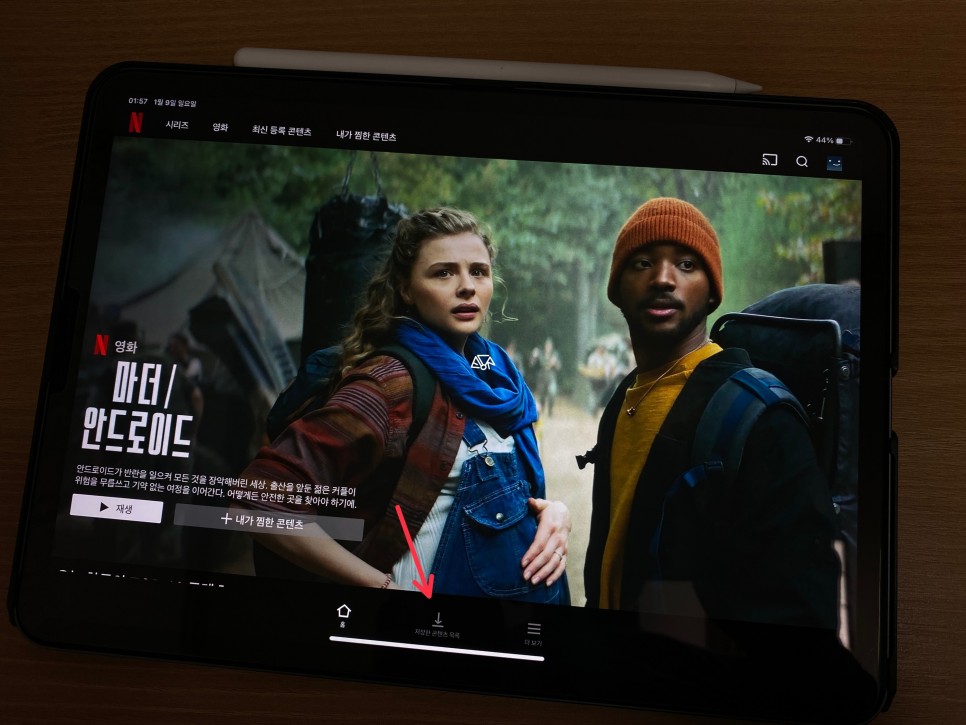
넷플릭스 저장 방법은 하단 아이콘 중 중앙에 있는 저장된 콘텐츠 목록 아이콘을 클릭해 주세요.
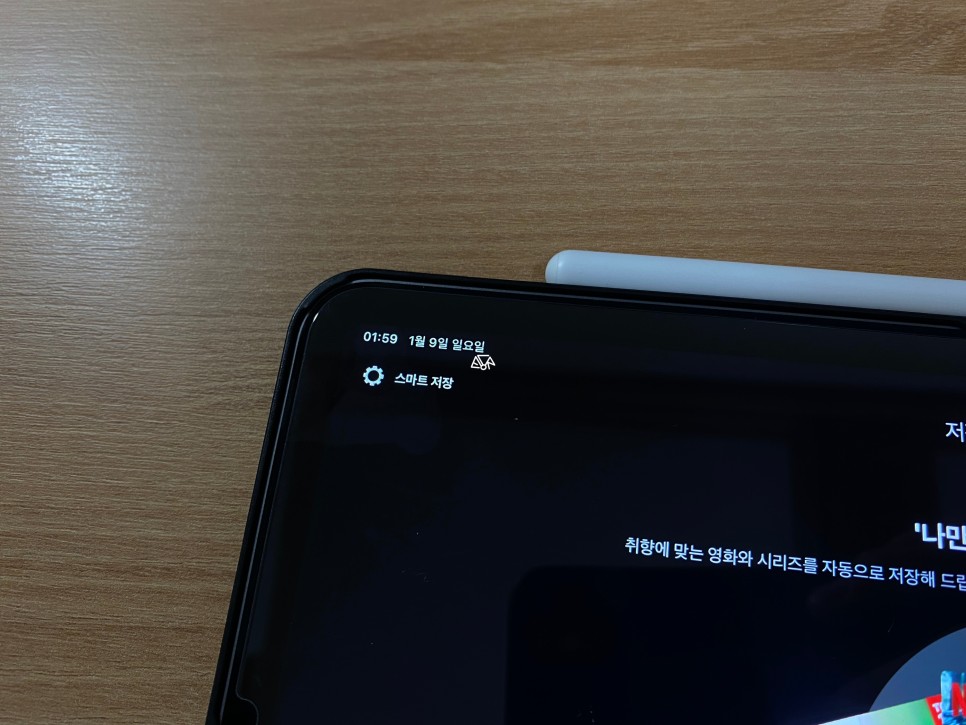
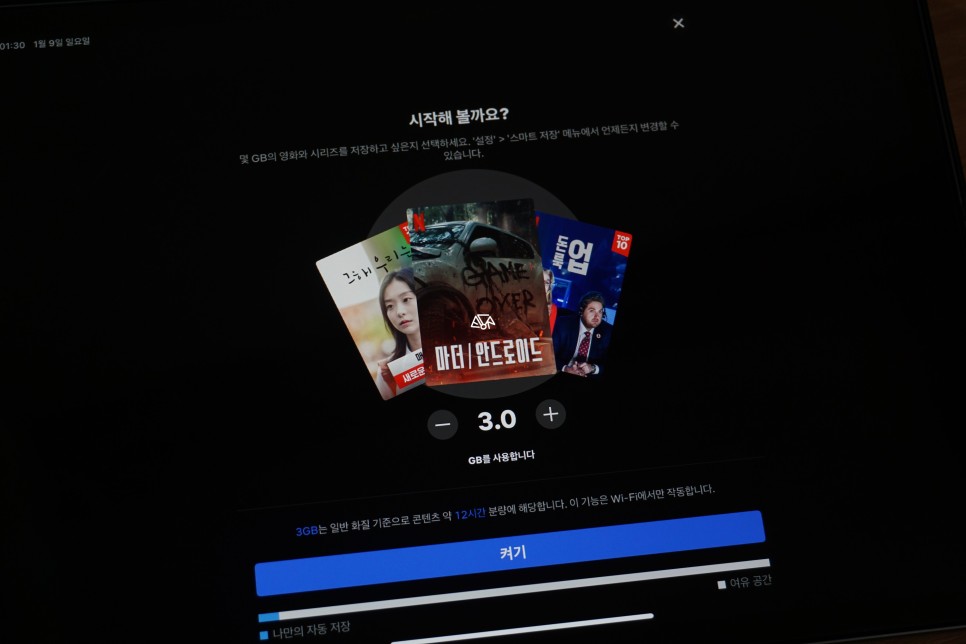
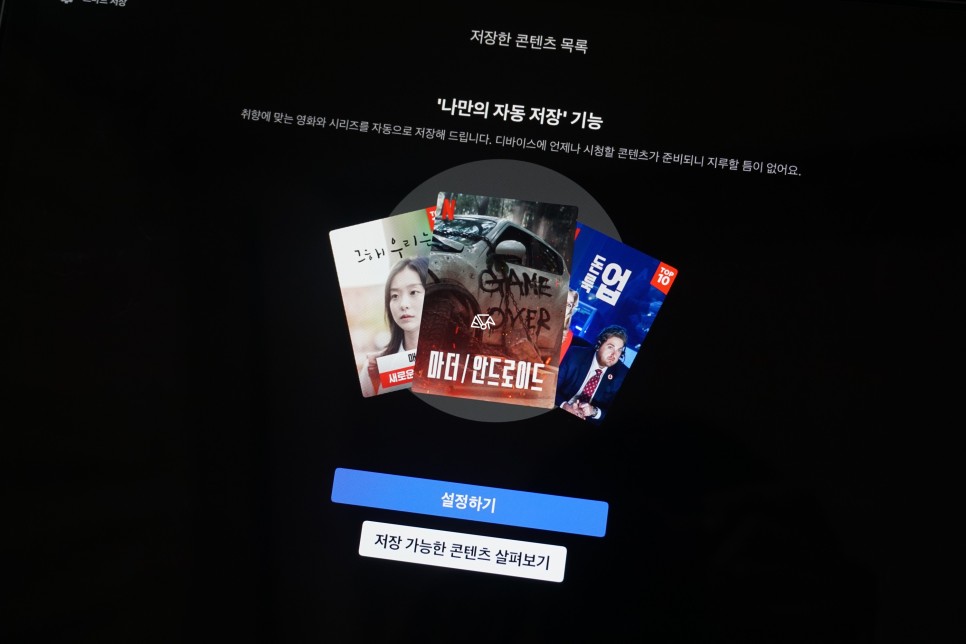
처음 사용하시는 분에게는 ‘나만의 자동 저장’ 기능 추천에서 하단 설정을 클릭하여 넷플릭스 저장을 시작할 수 있습니다.
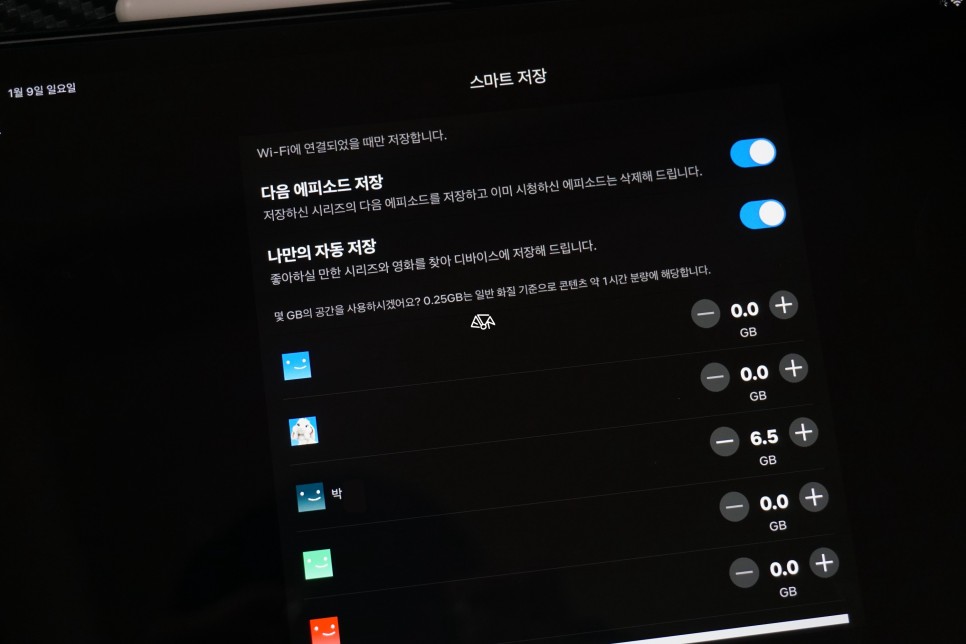
설정하기를 누르면 몇 GB 용량의 영화나 시리즈를 저장할지를 조절할 수 있습니다. 용량 크기의 경우 추후 변경이 가능하니 알아서 설정하세요!
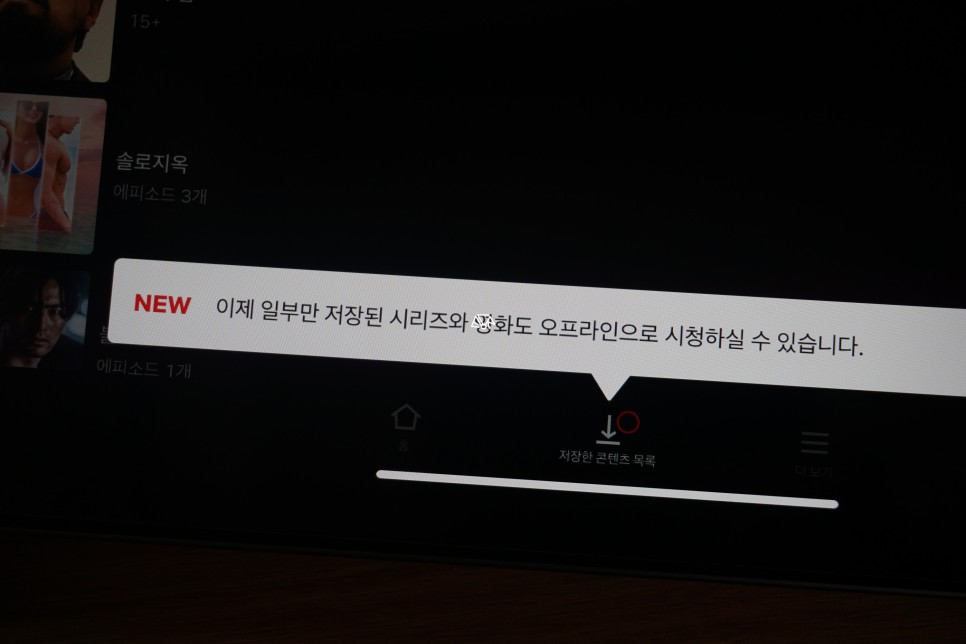
초기설정은 끝났습니다. 처음 사용하시는 분들을 위해 넷플릭스에서 자신만의 자동 저장 기능을 활성화하여 랜덤으로 여러 시리즈가 저장되어 있는 모습을 볼 수 있습니다. 저장만 완료되면 데이터, 와이파이 환경이 아니더라도 콘텐츠를 무리 없이 감상할 수 있습니다.

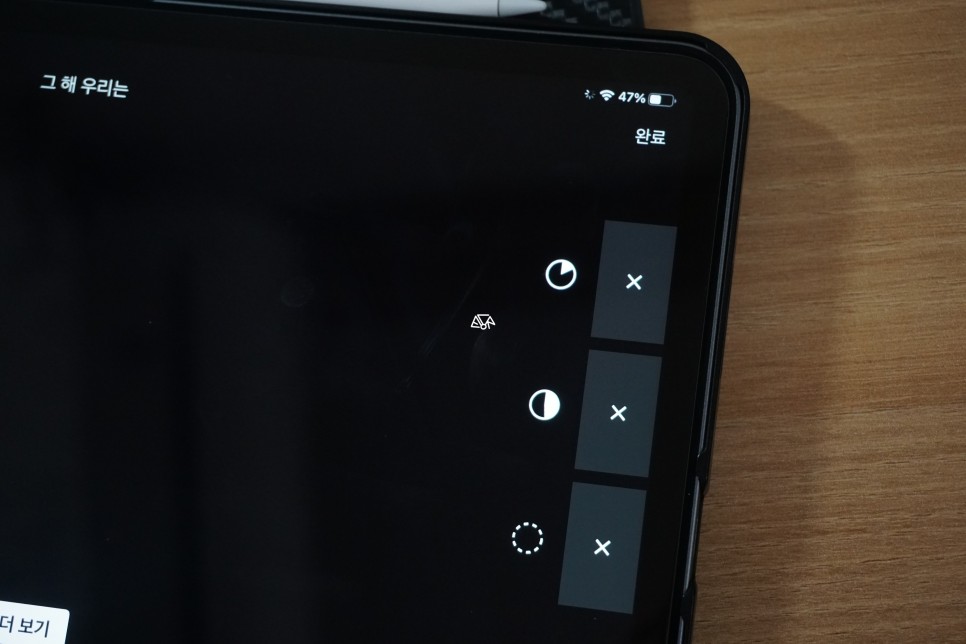
저장된 콘텐츠를 모두 보셨다면 기기의 용량 관리를 위해 삭제도 필요합니다. 해당 목록을 왼쪽으로 누르거나 위의 연필 아이콘을 클릭하여 삭제할 수 있습니다.
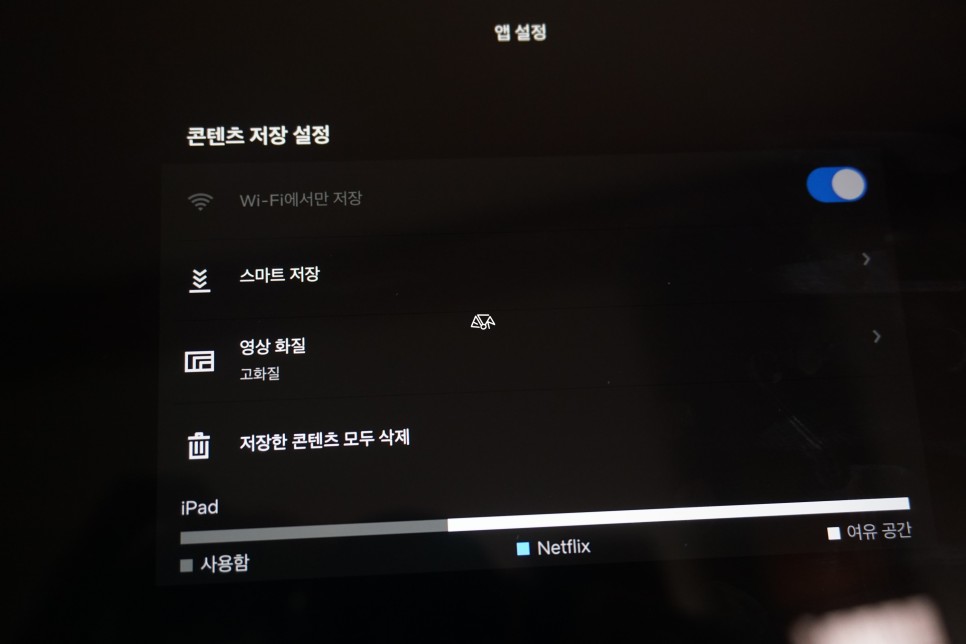
자동으로 저장되는 콘텐츠 설정, 용량 설정을 추가하고 싶다면 해당 화면에서 왼쪽 상단의 스마트 저장 설정 아이콘을 클릭하세요.