여러 명이 사용하는 넷플릭스로 시청하고 있는 사람이 어른이라면 크게 상관없지만, 가족이 보는 것이라면 아이들도 함께 볼 수 있는 상황이 될 수도 있습니다. 우리아이들은부모님이보여주는것만보겠지만,청소년들이있는집에서는아마관리가필요하지않을까싶습니다. 그래서 오늘은 간단하게 넷플릭스의 나이제한 설정에서 ‘프로필별 나이제한을 합시다’라는 제목으로 설명을 드리려고 합니다. 넷플릭스의 아이 보호 기능의 설정으로, 소중한 아이들을 무분별한 컨텐츠로부터 보호한다고 하는 의미로 준비했습니다. PC와 휴대 전화를 모두 설정하는 방법을 소개합니다. 너무 간단해서 쉽게 따라할 수 있어요. 그러면 설명을 시작하도록 하겠습니다.PC PC에서 넷플릭스의 연령 제한을 설정하는 방법

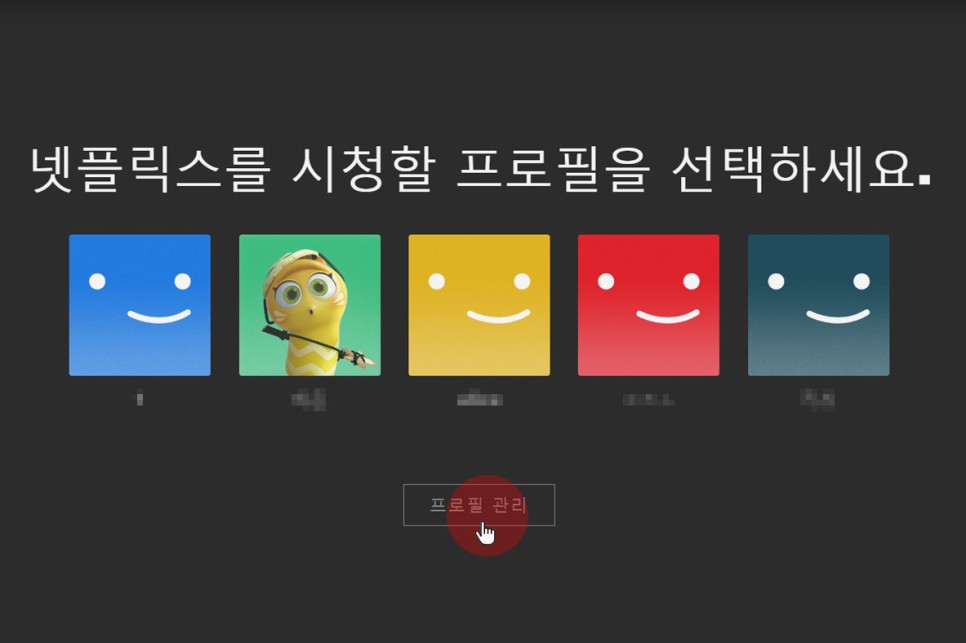
먼저 컴퓨터에서 넷플릭스 시청 제한을 설정하는 방법에 대해 말씀드리겠습니다. 넷플릭스에 들어가면 프로필을 선택하게 되는데 여기서 프로필관리라는 메뉴를 클릭을 합니다.

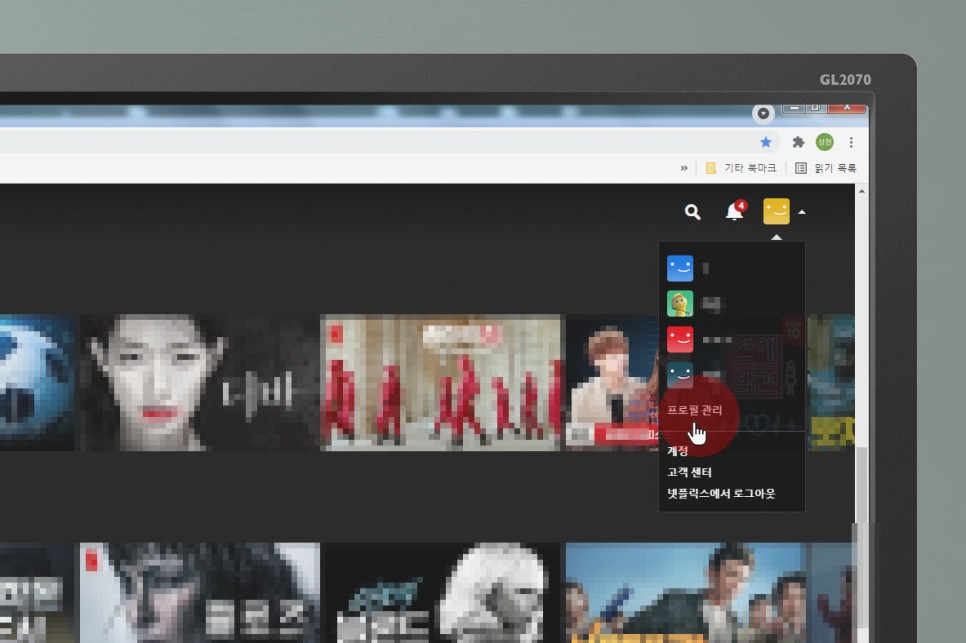
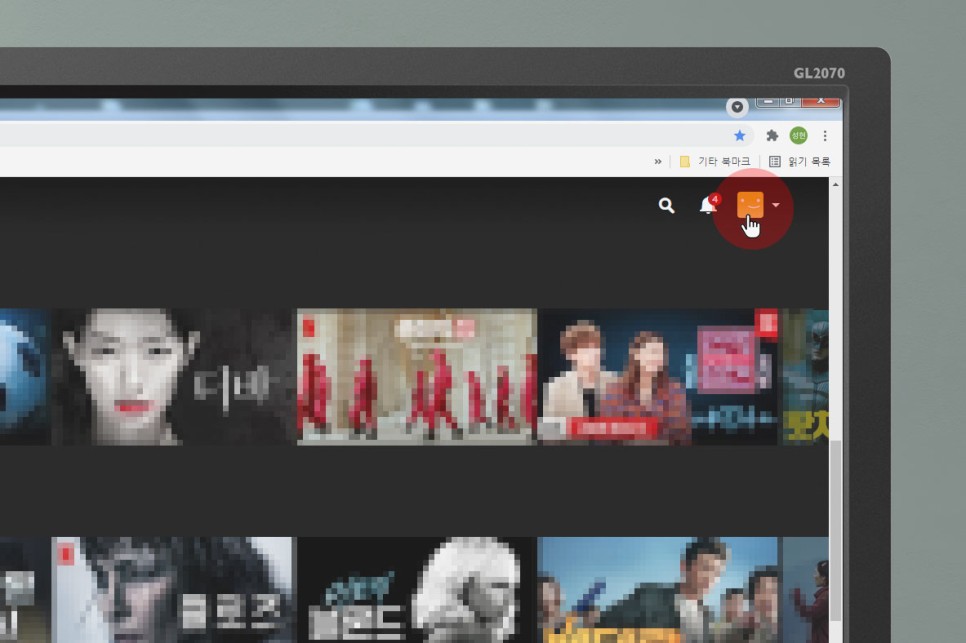
만약 상단에 있는 프로필 선택 부분이 표시되지 않고 바로 홈 화면으로 호출이 되면 컴퓨터 PC 우측 상단을 보면 본인의 아이콘이 표시됩니다. 그걸 클릭하시면 됩니다.
본인의 아이콘을 클릭하면 위 화면과 같이 메뉴가 나타나는 것을 볼 수 있습니다. 프로필 관리를 새 메뉴 중에서 눌러주세요.
프로필 관리에 들어갔습니다. 여기서 프로필별 넷플릭스의 연령 제한을 설정할 수 있습니다. 시청 제한을 둔다, 프로필을 찾아서 클릭해주세요. 여기서는 저를 따라 하시는 것이 아니라 본인의 계정을 선택하셔야 합니다.
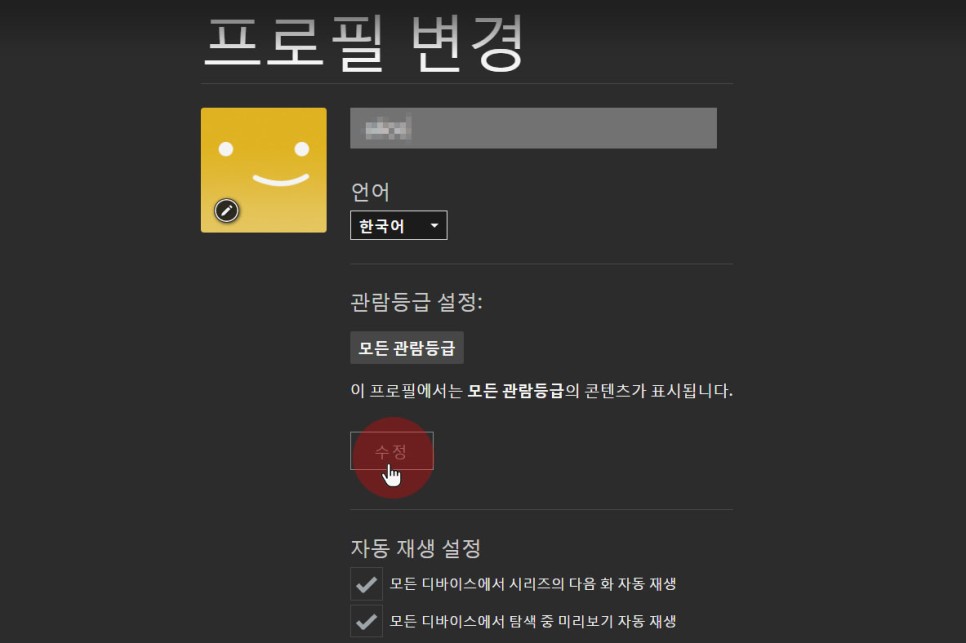
넷플릭스 시청 제한하는 계정을 선택하고, 위와 같이 들어오면, 이번에는 빨간색 원 부분의 수정 버튼을 누릅니다. 위에 보시면 아시겠지만 지금은 모든 관람등급을 가지고 있어요. 이것을 수정하는 설정을 하는 것입니다.

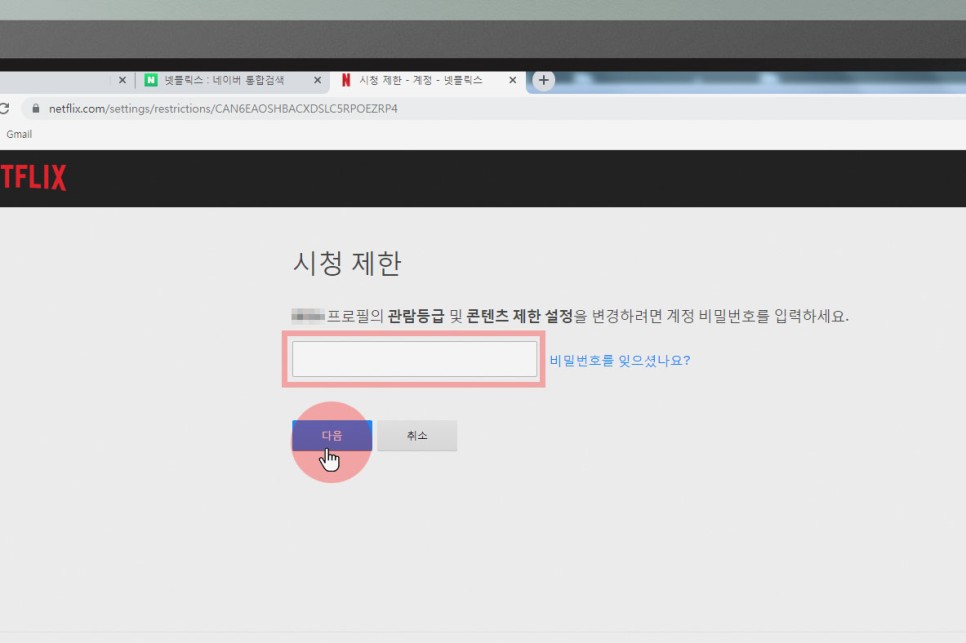
수정을 눌렀을 때 관람등급 및 콘텐츠 제한 설정을 변경하기 위해 패스워드를 입력해야 합니다. 모두 입력 후 다음 버튼을 클릭하여 다음 페이지로 넘어갑니다.
다음 버튼을 눌렀으면 곧이에요 여기서 넷플릭스 나이제한 설정을 해 주세요. 전체 관람가 중에서 7세, 12세, 15세 전블과 19세까지 원하시는 것을 선택해주세요. 그리고, 넷플릭스 아이 돌보기 키즈 프로필에 체크를 해 주시면 어린이 전용으로 설정이 가능합니다. 또, 아래 빨간 사각박스를 보면 영화나 드라마의 특정 콘텐츠를 설정할 수도 있습니다. 이건 완전히 수동이라 잘 안 쓰는 것 같네요. 저장 누르면 끝이에요 끝~
PC에서 간단하게 넷플릭스 나이 제한을 설정하여 프로필별 나이 제한을 하는 휴대전화기로 넷플릭스 나이 제한을 설정하는 방법
이번에는휴대전화로의넷플릭스연령제한설정방법에대해설명하겠습니다. 핸드폰도 아주 쉬워요. 우선 본인의 휴대폰으로 넷플릭스 앱을 실행해 보세요.

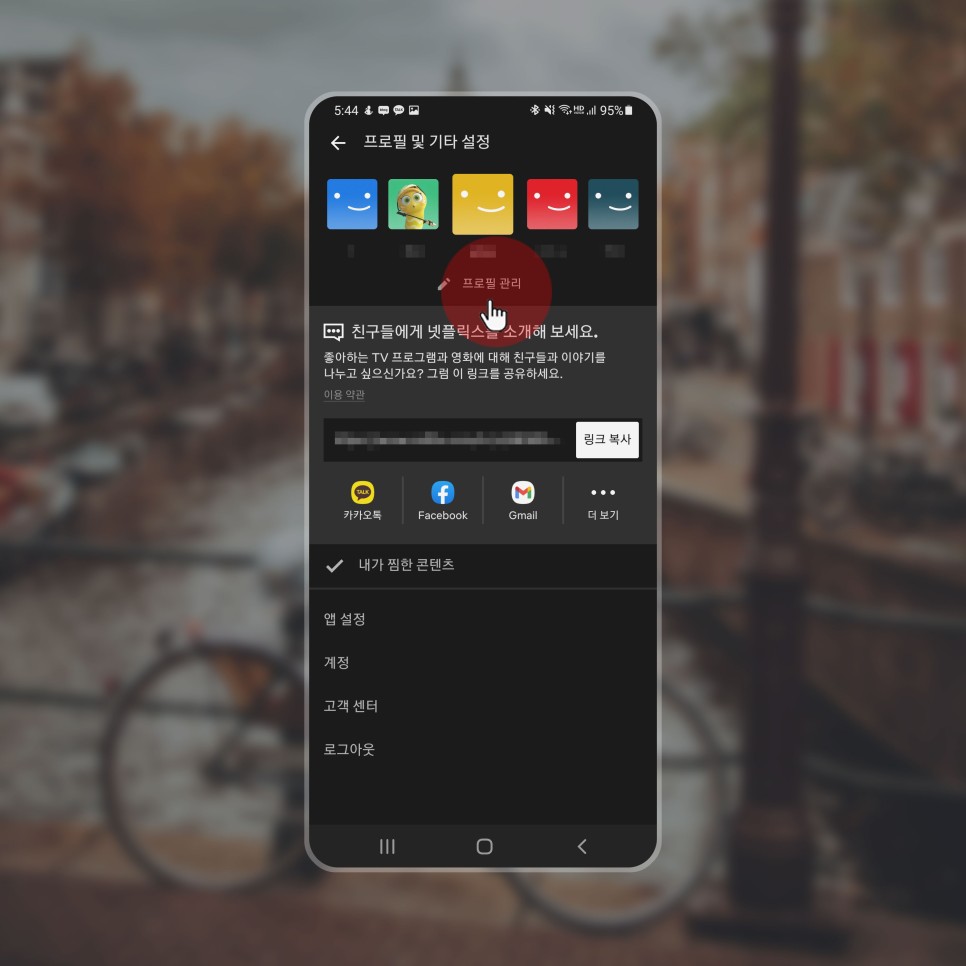
넷플릭스홈에 들어가셔서 핸드폰 오른쪽 상단에 보시면 본인 계정 아이콘이 보이십니다. 그걸 클릭하시면 됩니다.
본인의 계정 아이콘을 클릭하시면 위와 같이 보입니다 다양한 메뉴가 있는데 빨간색 원 부분의 프로필 관리를 클릭합니다.
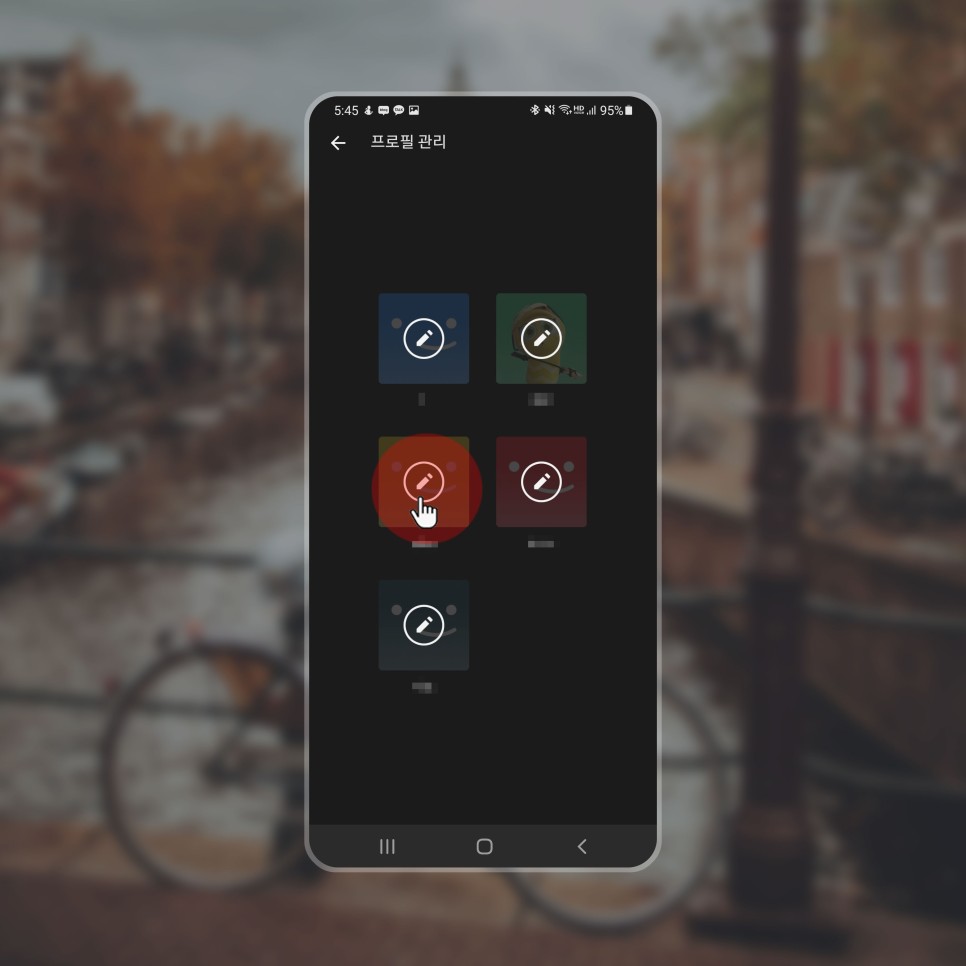
프로필 관리를 클릭을 하면 위와 같이 다양한 계정이 표시되게 됩니다. 여기서 Netflix 시청 제한하는 계정을 선택하고, 수정 아이콘의 부분을 클릭해 주세요.

넷플릭스 시청제한 계정을 찾아 수정 아이콘을 클릭하면 아래와 같이 개인 설정으로 들어옵니다. 지금 모든 관람등급이 설정되어 있습니다. 이것을 수정해야 합니다. 빨간색 원부분의 계정설정을 클릭하여 변경합니다. 클릭을 해 주세요.
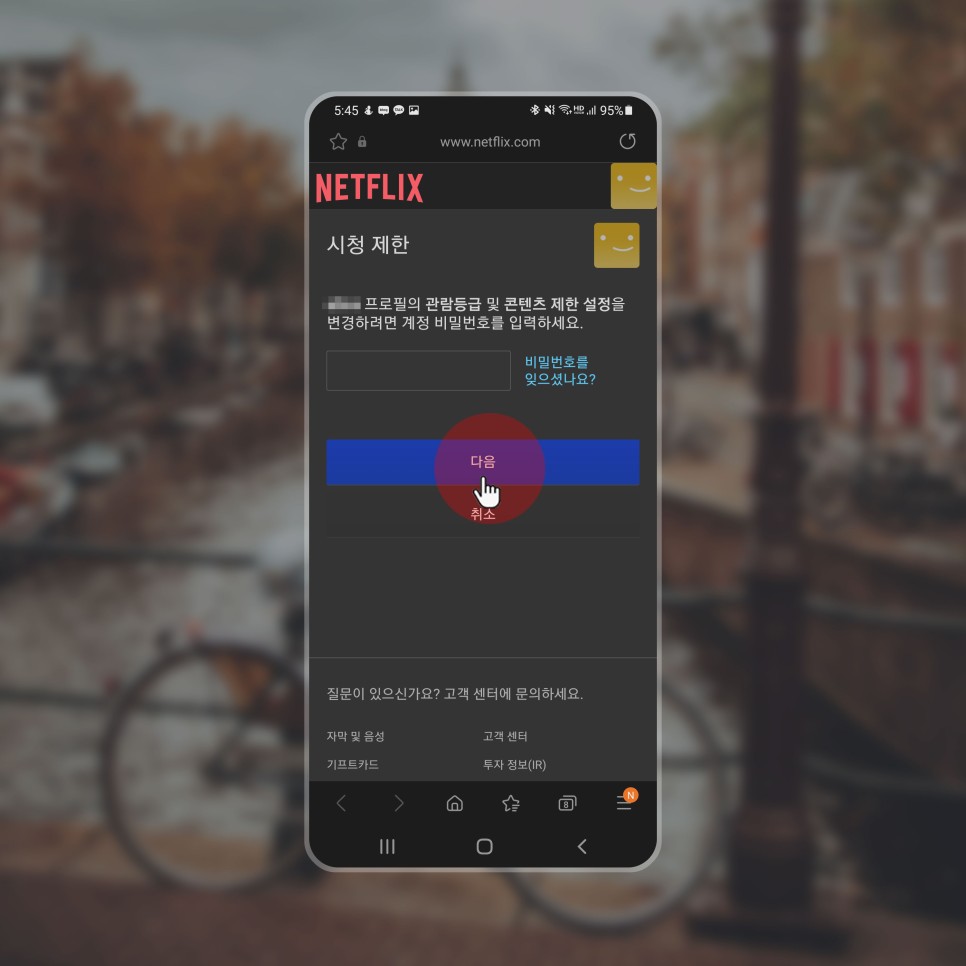
계정 설정을 클릭하시면 넷플릭스 시청 제한을 위해 패스워드를 입력하셔야 합니다. 비밀번호를 쓰고 다음을 클릭합니다.
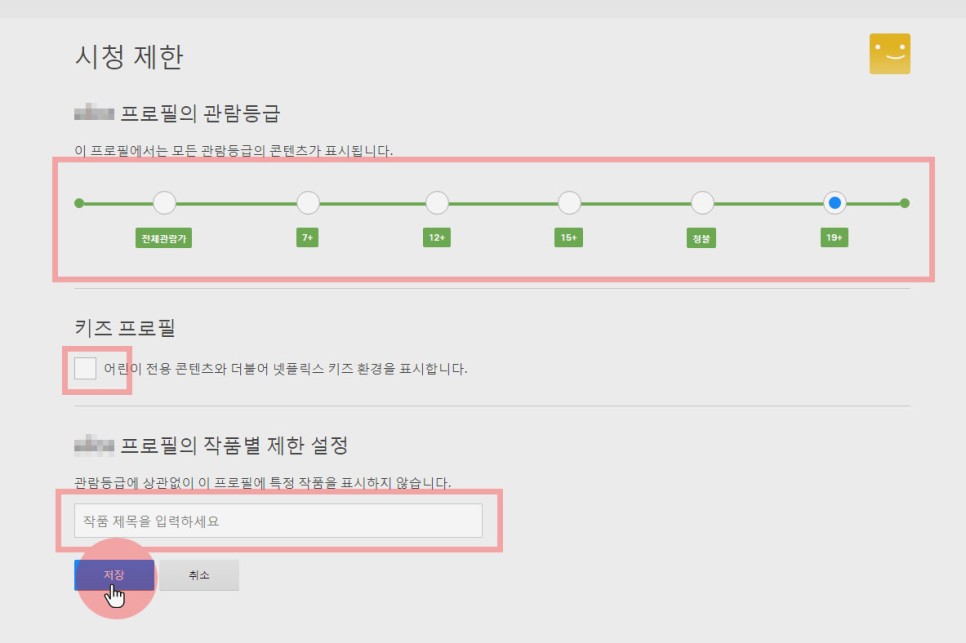
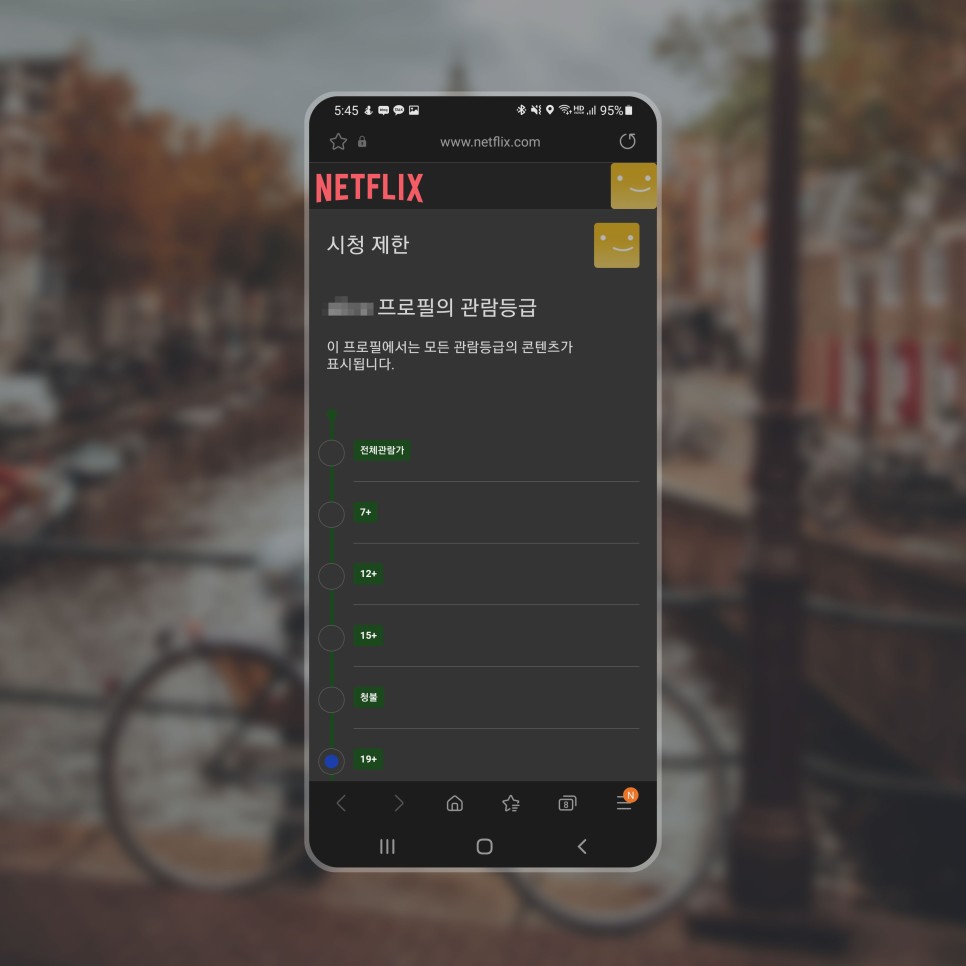
다음 누르니까 벌써 다 왔어요 여기 페이지에서 넷플릭스 나이 제한을 선택해 주시면 됩니다. 컴퓨터 pc 와 마찬가지로 전체 관람가에서 쭉 나오고 있습니다. 나이에 맞게 원하는 물건을 표시하시면 됩니다.
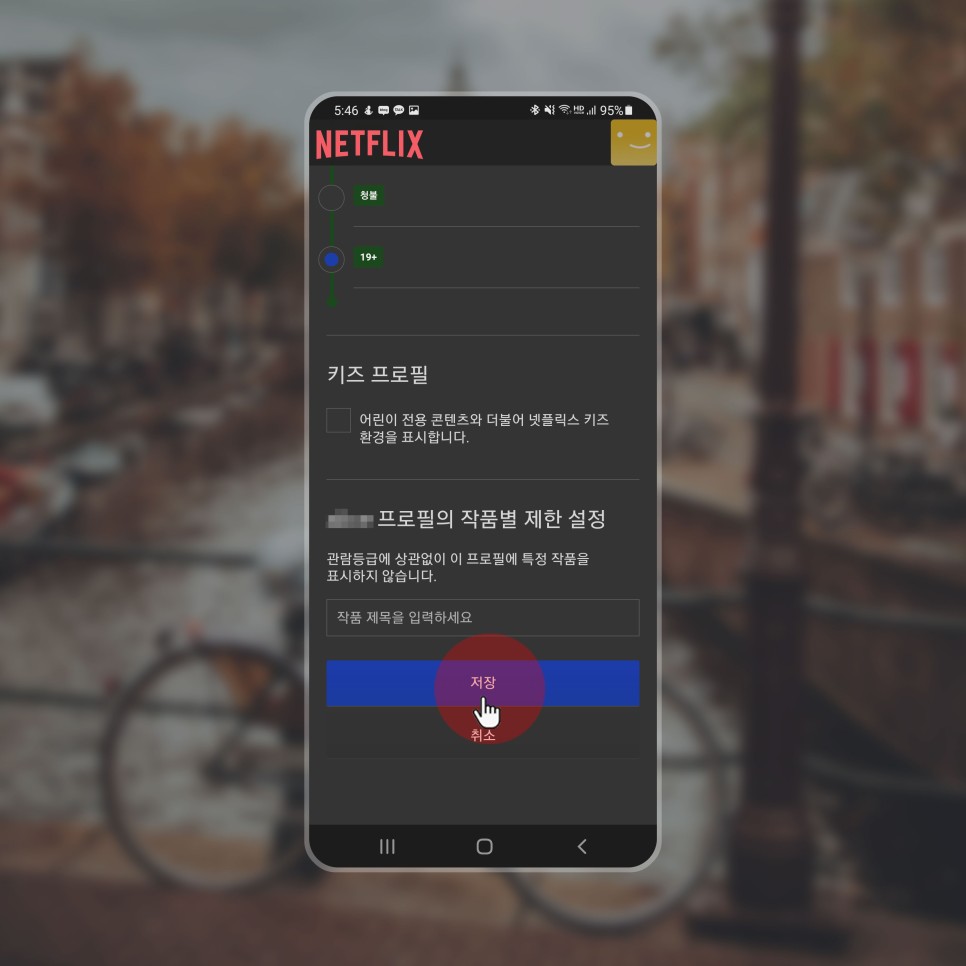
위 위 화면에서 아래로 내리면 위와 같은 화면이 보입니다. 넷플릭스 아동을 보호할 수 있는 키즈 프로필을 체크하면 안전하게 어린이 전용으로 볼 수 있어요. 그리고 PC처럼 시청을 원치 않는 영화나 드라마 제목을 입력해서 못 보게 할 수도 있어요. 다 설정했으면 저장을 눌러서 완료해주세요. 끝~
휴대전화로 간단하게 넷플릭스 나이제한 설정 때문에 프로필별 나이제한인 오늘은 이렇게 간단하게 넷플릭스 나이제한 설정에서 프로필별 나이제한 방법에 대해 설명했습니다. 제가 사용해 본 결과, 느낀 점은 이렇게 설정해 놓으면 아이들이 엉뚱한 콘텐츠를 시청하지 못하도록 사전에 막아 놓을 수 있어 안심이 된다는 것입니다. 그리고 설정이 간단하여 편리합니다. 가족이 함께 보게 된다면 미리 설정을 해 두면 좋을 것 같습니다. 오늘의 팁 정보는 여기까지 하겠습니다 넷플릭스를 시청하는 데 조금이나마 도움이 됐으면 좋겠습니다. 즐거운 하루 보내세요