넷플릭스 화질 설정 P C, 갤럭시, 아이폰에서 해보고 단축키 사용법을 알아보는 OTT 서비스가 각광받고 있는 요즘, 여러 OTT 서비스 중에서도 단연 으뜸이라고 생각하는 서비스는 넷플릭스와 유튜브라고 생각합니다.
물론 개인마다 좋아하는 콘텐츠가 다르겠지만 저는 유튜브보다는 넷플릭스를 좋아합니다.
YouTube 는 무료로, 넷플릭스는 유료로 요금제에 등록해 이용하고 있습니다.
넷플릭스에는 베이직, 스탠다드, 프리미엄 3종류의 요금제가 준비되어 있습니다.
요금제에 따라 대응해주는 화질이 달라서 시청하느라 화질이 안 좋은 것 같은데요. 라고 한 번이라도 생각하신다면, 먼저 제 요금제를 확인해 주시기 바랍니다.
베이직 요금제의 경우 480P 화질까지 지원하므로 화질이 좋지 않을 수 있으며, 베이직 요금제를 사용하시는 분은 요금제를 높이지 않으면 개선되지 않습니다.
아래는 요금제별로 지원되는 화질을 간단하게 적어봤습니다.
베이직 480P 스탠다드 1080P(FHD) 프리미엄 2160P(UHD)
혹시내요금제가프리미엄요금제다라고하시는분은저와함께빨리고화질로변경해서시청하시면됩니다.
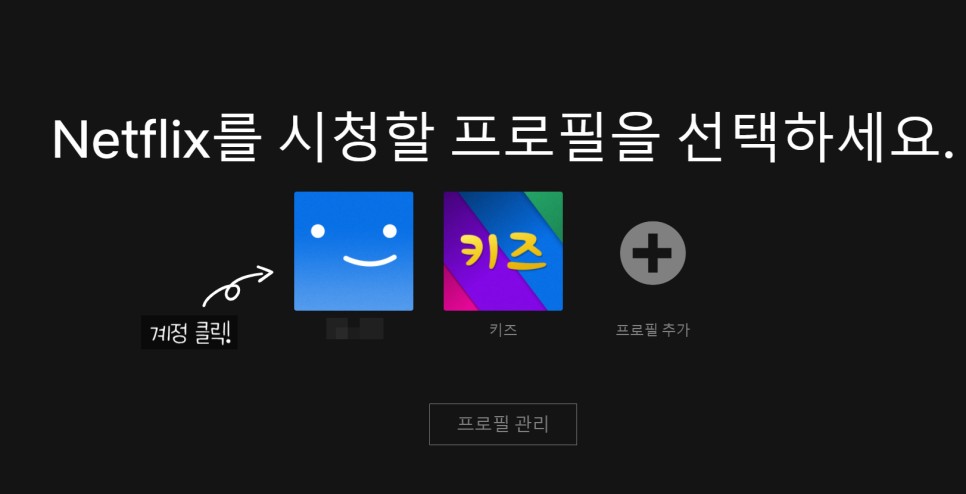
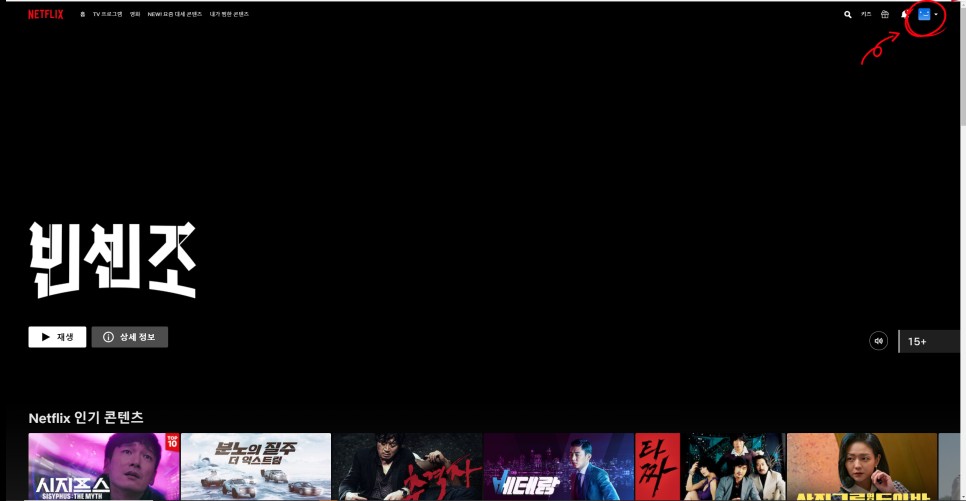
#넷플릭스의화질 설정방법은 PC와 모바일(갤럭시,아이폰) 두 가지 방법이 모두 적혀있으니 가장 편한 방법을 따르십시오(+덤으로 넷플릭스 이용 시 몇 가지 단축키까지) PC로 넷플릭스 화질설정 PC에서 넷플릭스 사이트에 접속하여 로그인 하시기 바랍니다.
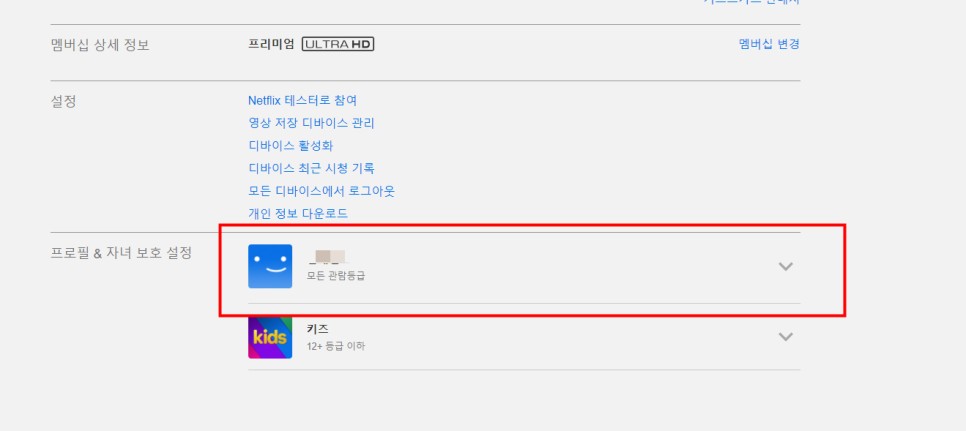
로그인 후 계정을 클릭하시고 우측 상단 계정의 작은 아이콘을 다시 클릭하시기 바랍니다.
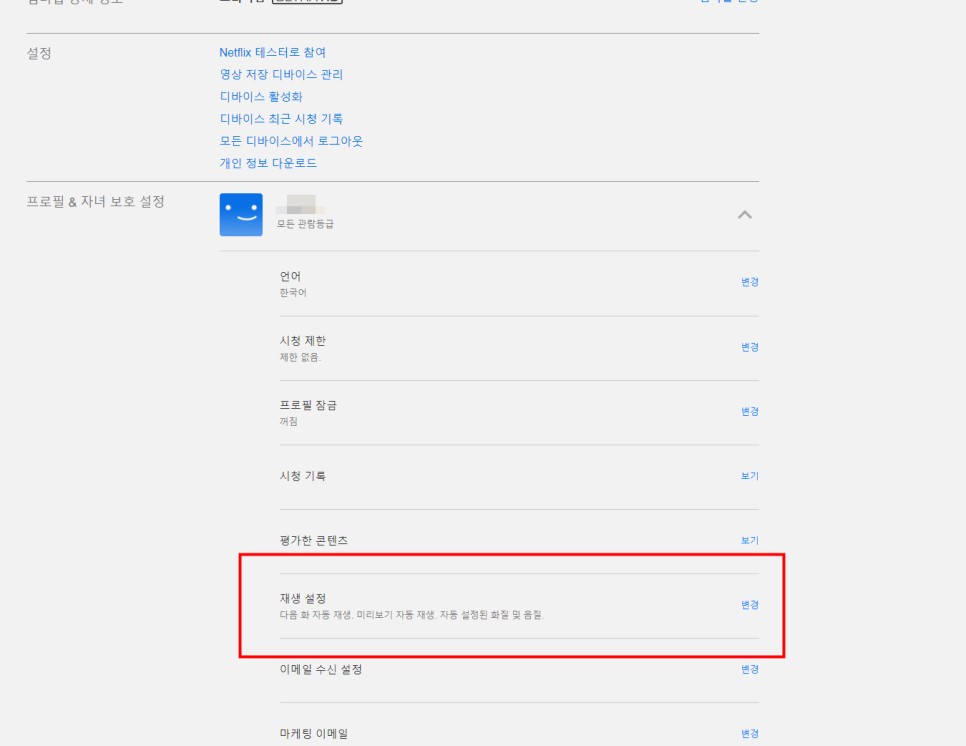
여기에서는 자신의 계정에 대한 멤버십, 결제정보와 현재의 요금제 및 설정 등을 한 페이지에서 확인할 수 있으며,
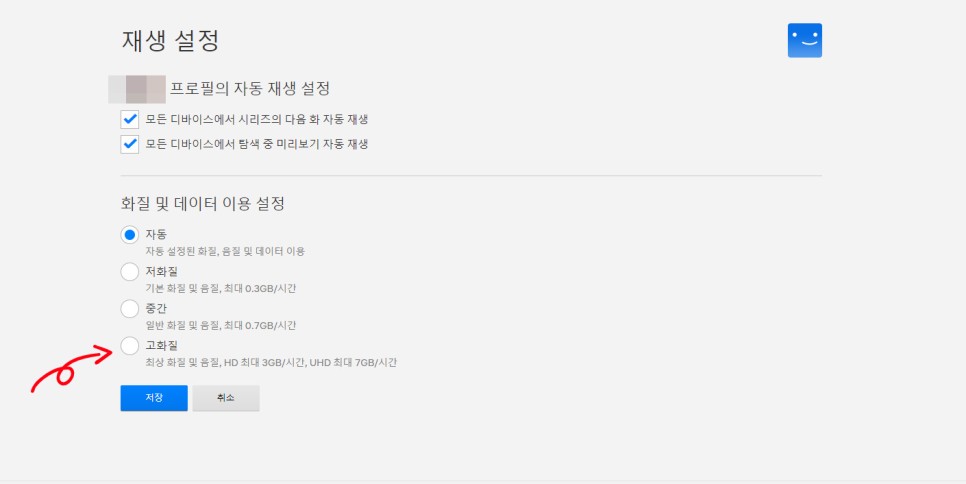
#넷플릭스 화질 설정을 위해 아래쪽 프로필 & 어린이보호설정에서 계정을 클릭하고 재생설정을 다시 클릭합니다.
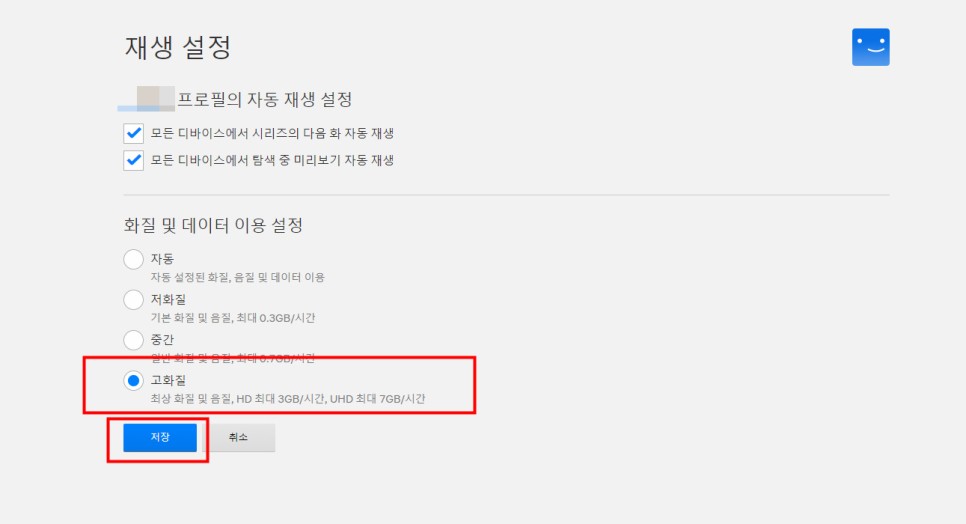
화질의 종류를 선택할 수 있습니다.
기본적으로 자동적으로 선택되고 있습니다만, 저화질, 중간, 고화질중에서 고화질로 변경해 보겠습니다.*참고로 화질에 따라 데이터 이용시간까지 다르니 그 부분을 참고해주세요.*
화질을 선택한 후, 이하의 보존 버튼을 누르면 정상적으로 PC로 넷플릭스 화질 설정이 완료됩니다.
넷플릭스를 이용할 때에 편리한 단축키 넷플릭스 사이트에서 어카운트 설정에 들어가지 않아도, 단축키에서도 고화질로 설정할 수 있는 방법이 있습니다.
Shift+Crtl+Alt+S 를 동시에 누르면, 고화질로 한 번에 변경됩니다.
그 외 간단한 쇼트 컷에서는 소음은 영어 M을 누르면 되고, 화면을 가득 채우고 싶은 분은 영어 F를 누르면 됩니다.
키보드로 볼륨을 조절하고 싶다면 방향키의 상하를 통해 음량까지 조절할 수 있기 때문에 여러 단축키를 알아두시면 넷플릭스를 시청하실 때 편리할 것 같습니다.갤럭시로 해볼게!PC나 노트북에서 넷플릭스를 이용하시는 분도 있지만 스마트 폰에서 이용하시는 분도 많습니다.
이번에는 스마트 폰에서 넷플릭스 화질 설정 방법을 알려 드리도록 하겠습니다.
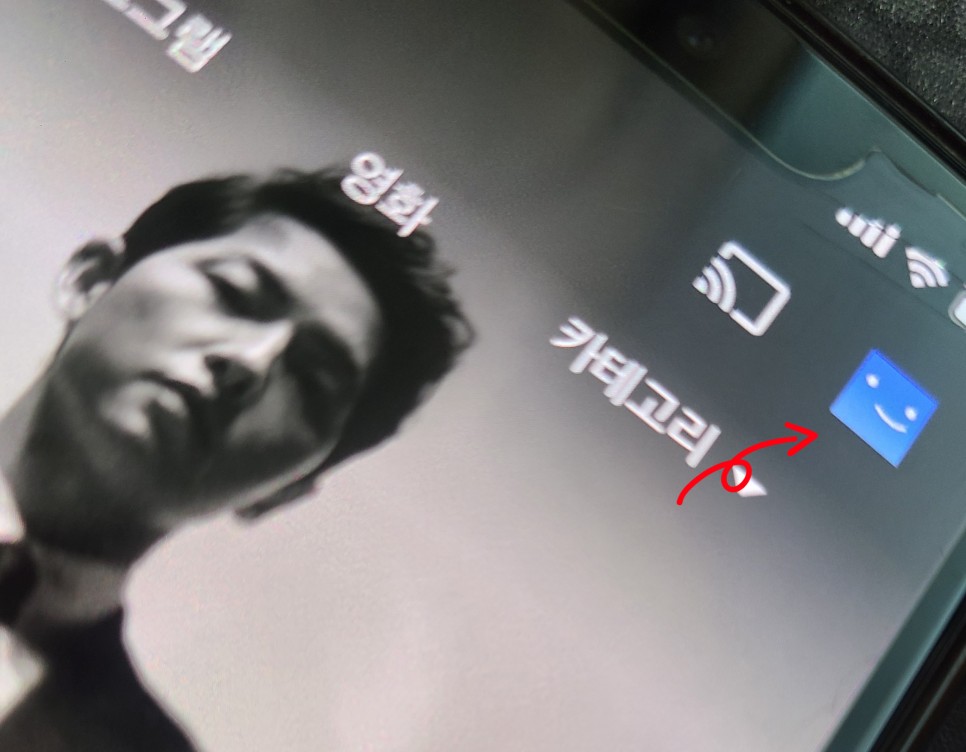
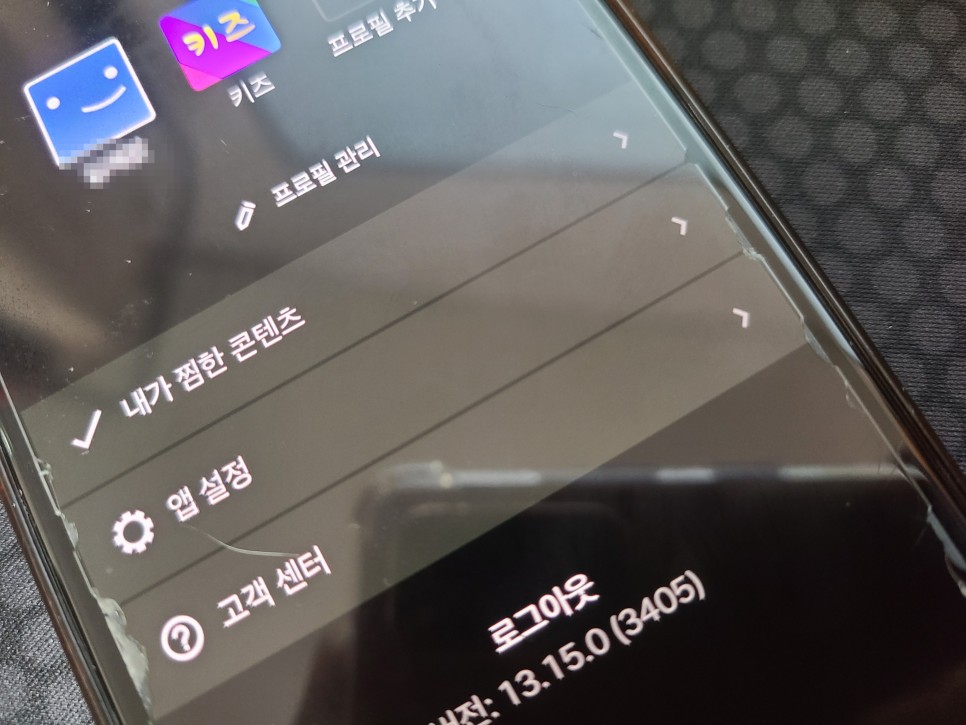
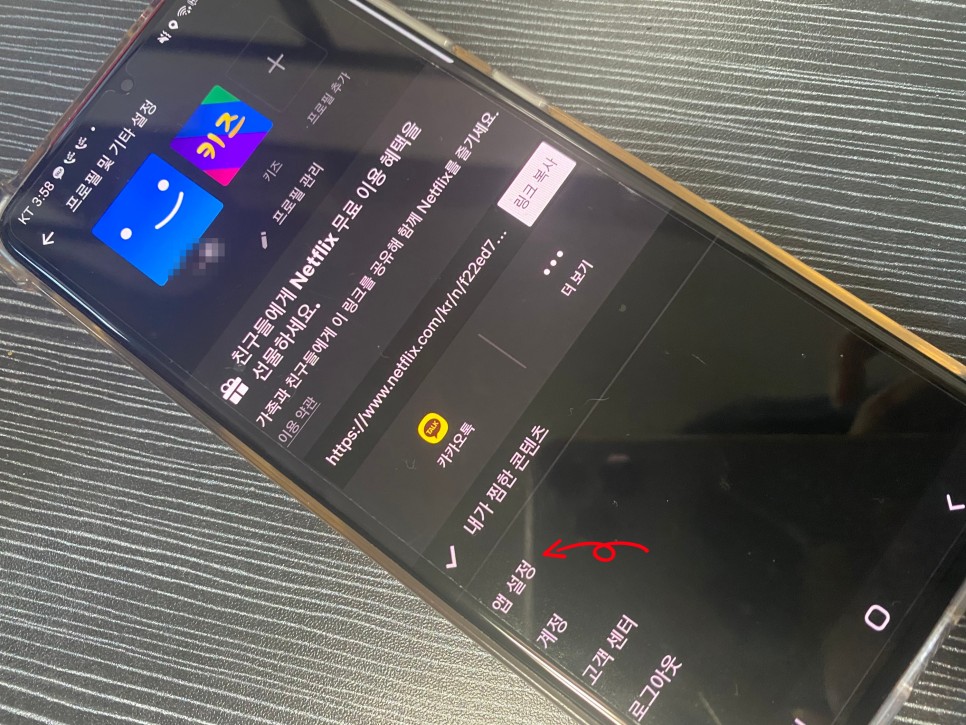
일단 갤럭시로 진행해볼게요넷플릭스 앱에 들어가서 로그인 후 계정을 눌러주세요.
마찬가지로 상단 우측 계정 아이콘을 다시 클릭하여 아래쪽 앱 설정으로 들어갑니다.
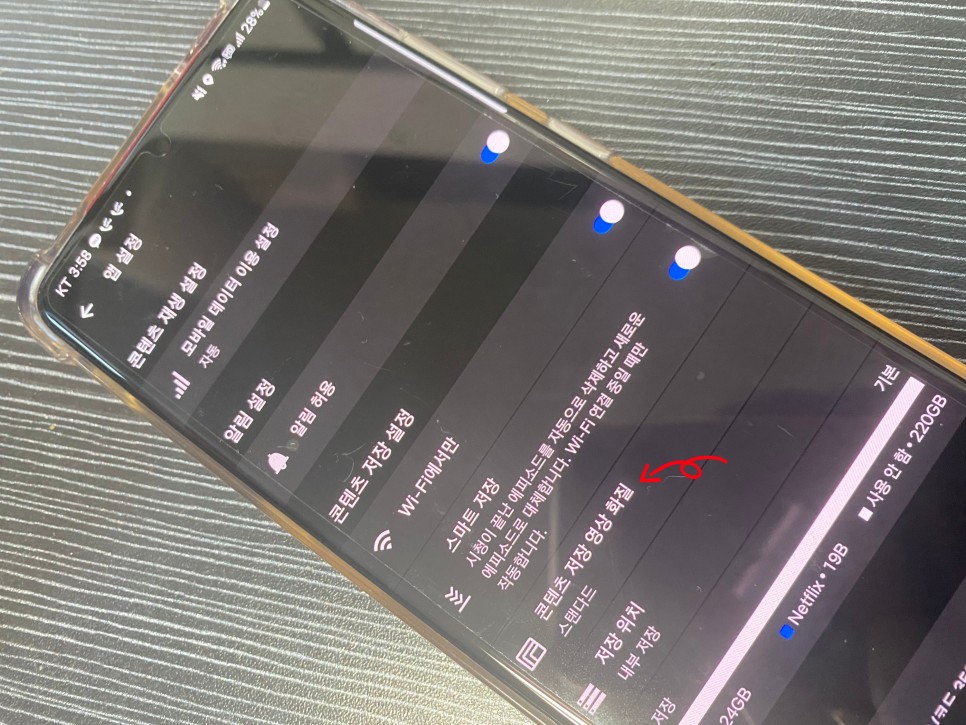
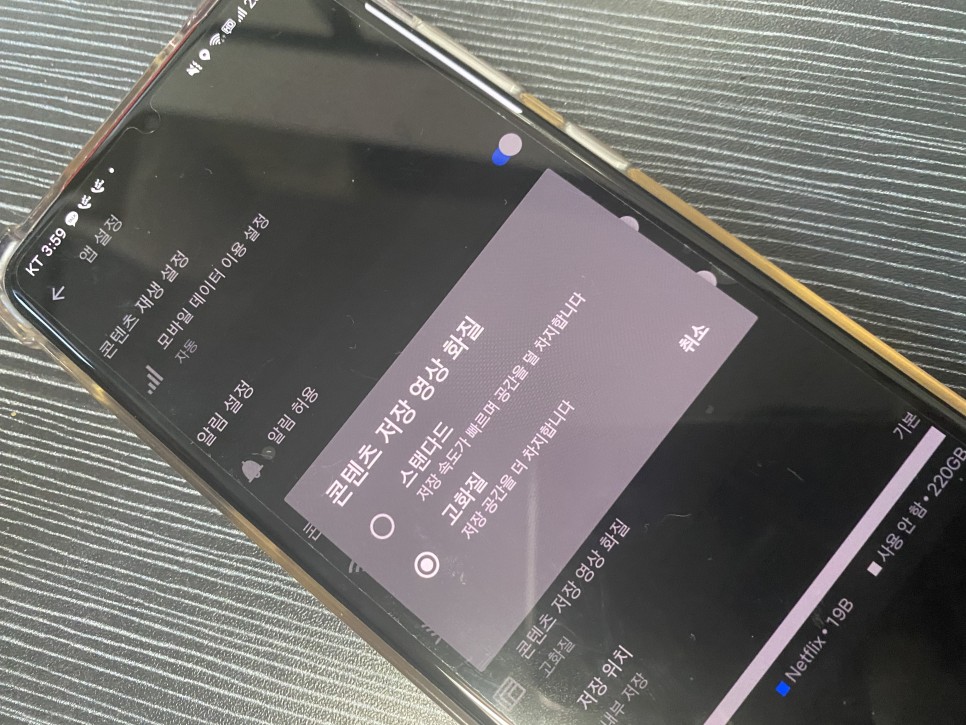
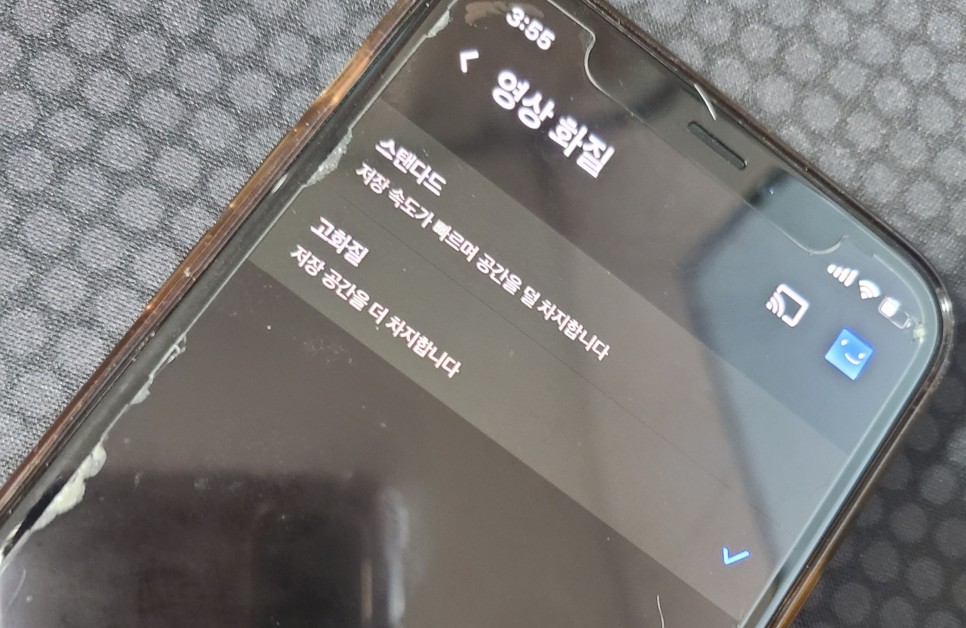
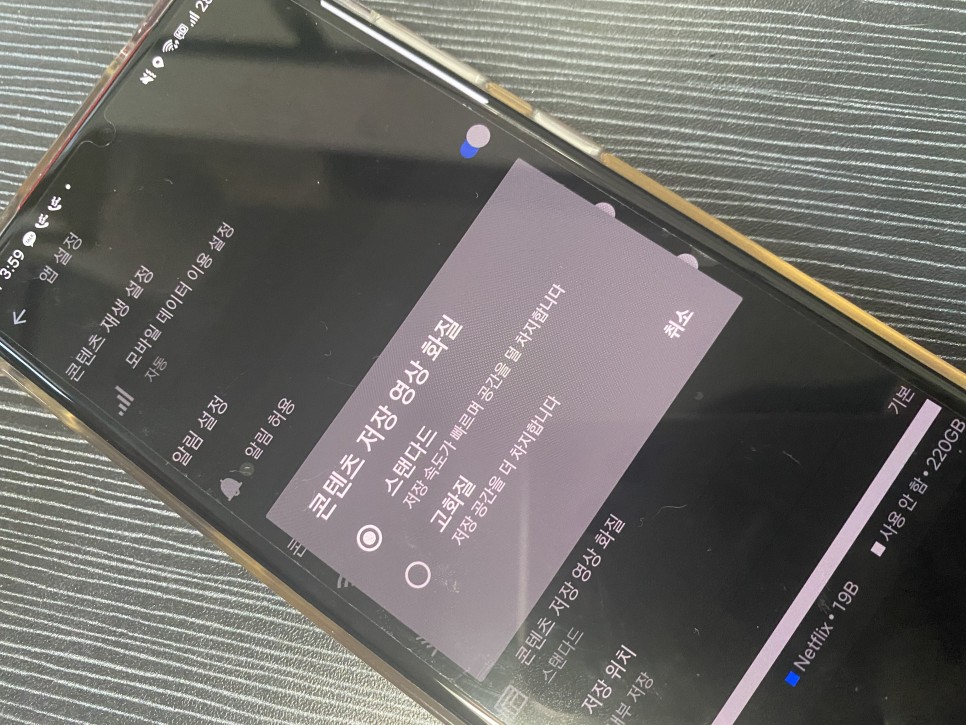
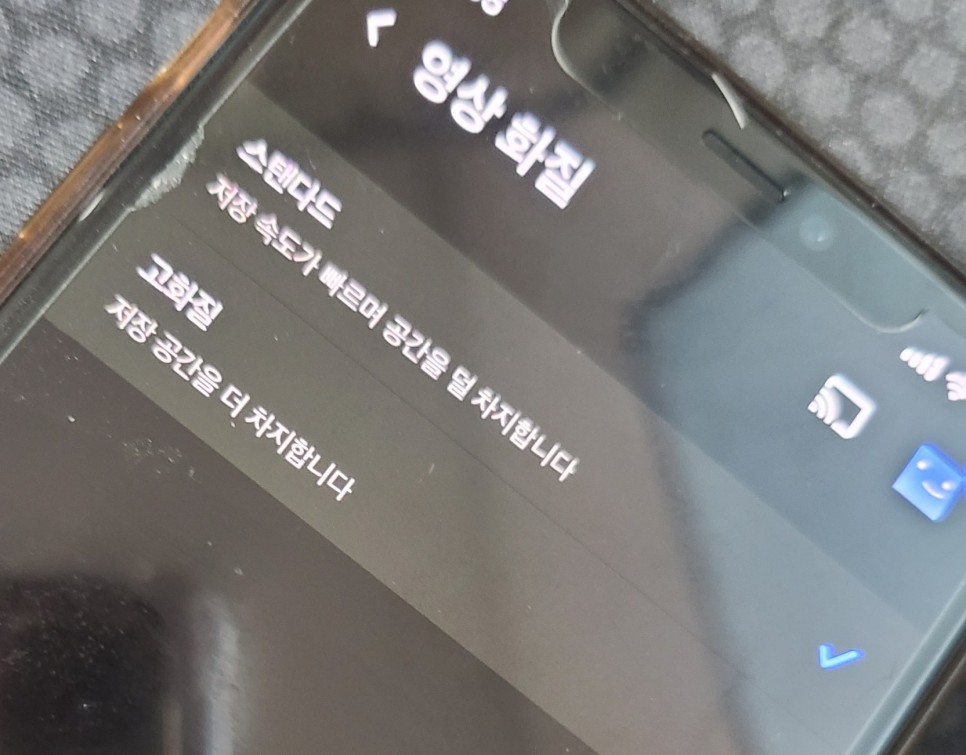
앱 설정 > 콘텐츠 저장 설정에서 콘텐츠 저장 영상 화질을 클릭하세요.(PC와는 설정방법이 약간 다릅니다 :D)
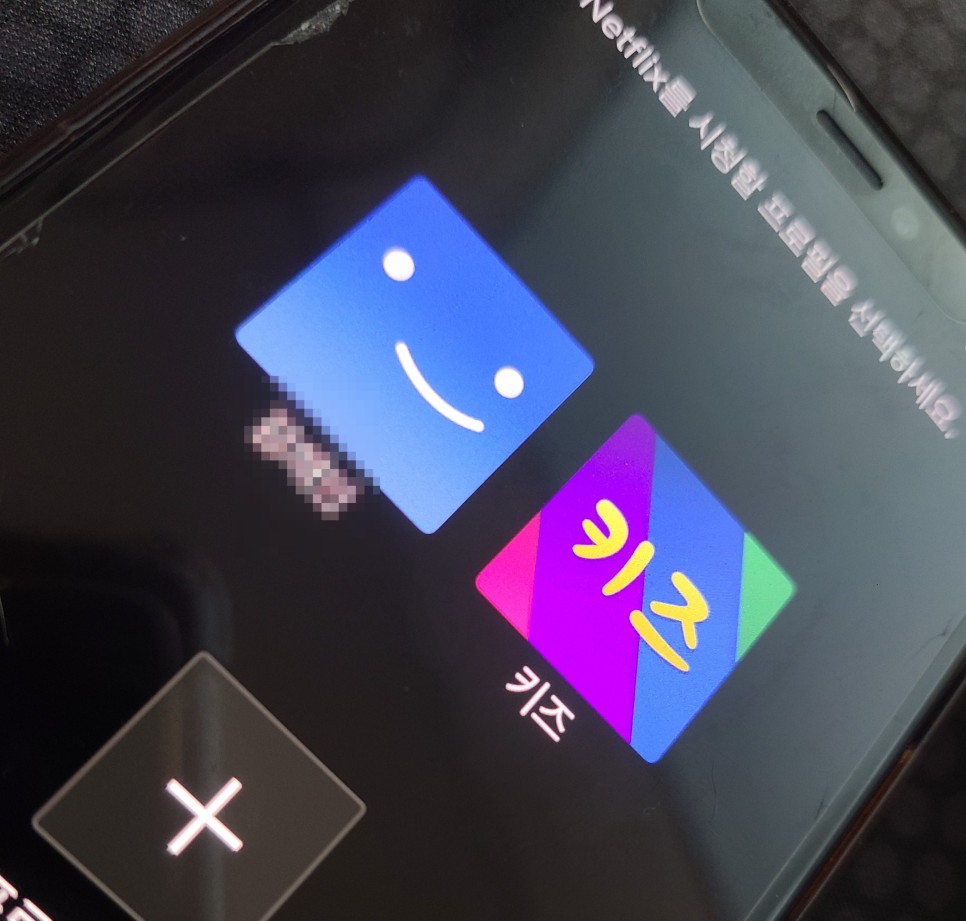
스탠다드가 되어 있는 부분을 고화질로 클릭해 변경해 주시면, 고화질로 설정 완료입니다.
iPhone으로 해 보는 iPhone을 이용하시는 분들도 많기 때문에 iPhone에서도 해 보았습니다.
마찬가지로 넷플릭스 앱에 접속해서 계정을 눌러주세요.
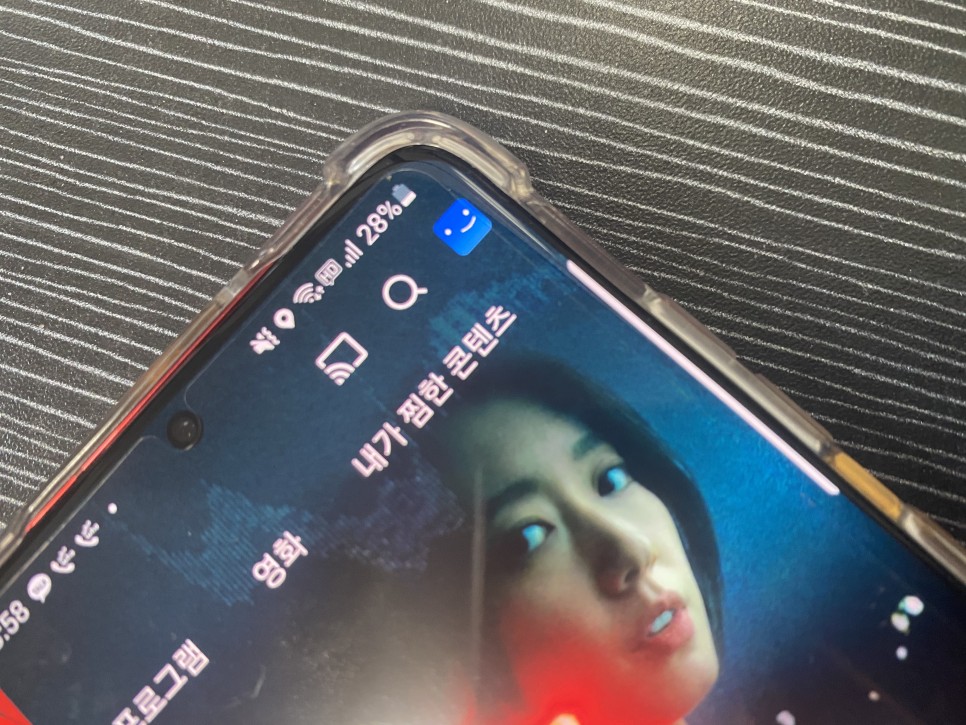
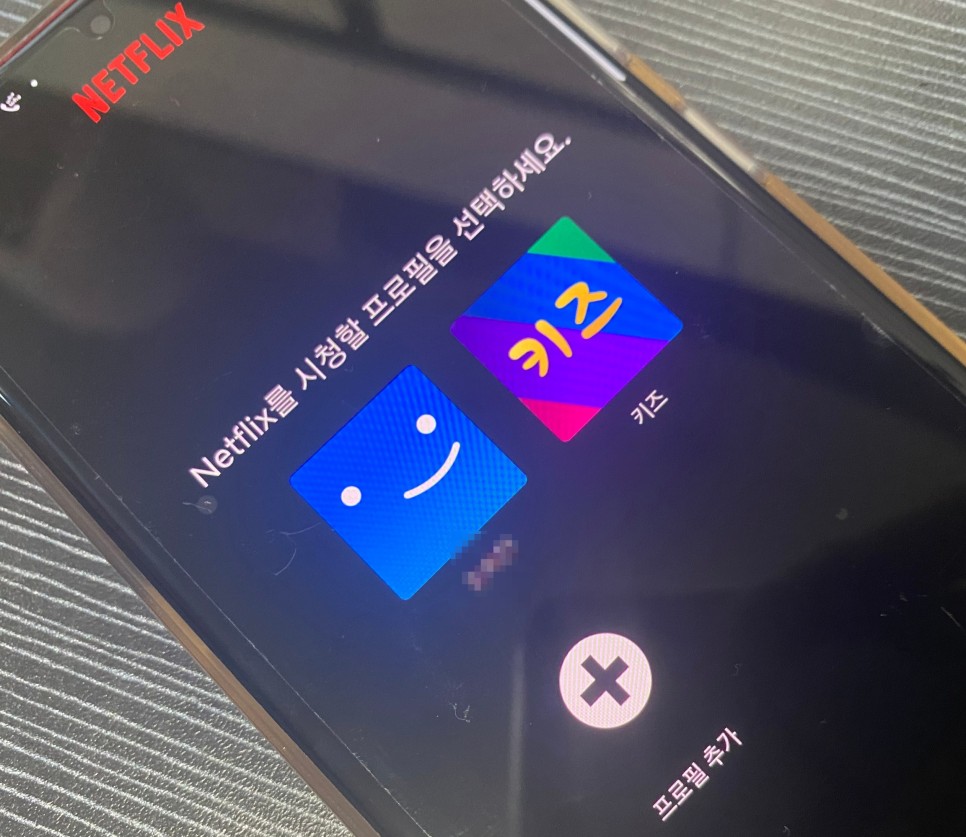
오른쪽 계정 아이콘을 누르신 후 앱 설정으로 들어가시면 됩니다. (이번 포스팅과는 관계없지만, 송중기가 나오는 빈센조 드라마 너무 재밌습니다.) 넷플릭스에서도 시청할 수 있으니 무한 반복으로 봅니다! > . < )
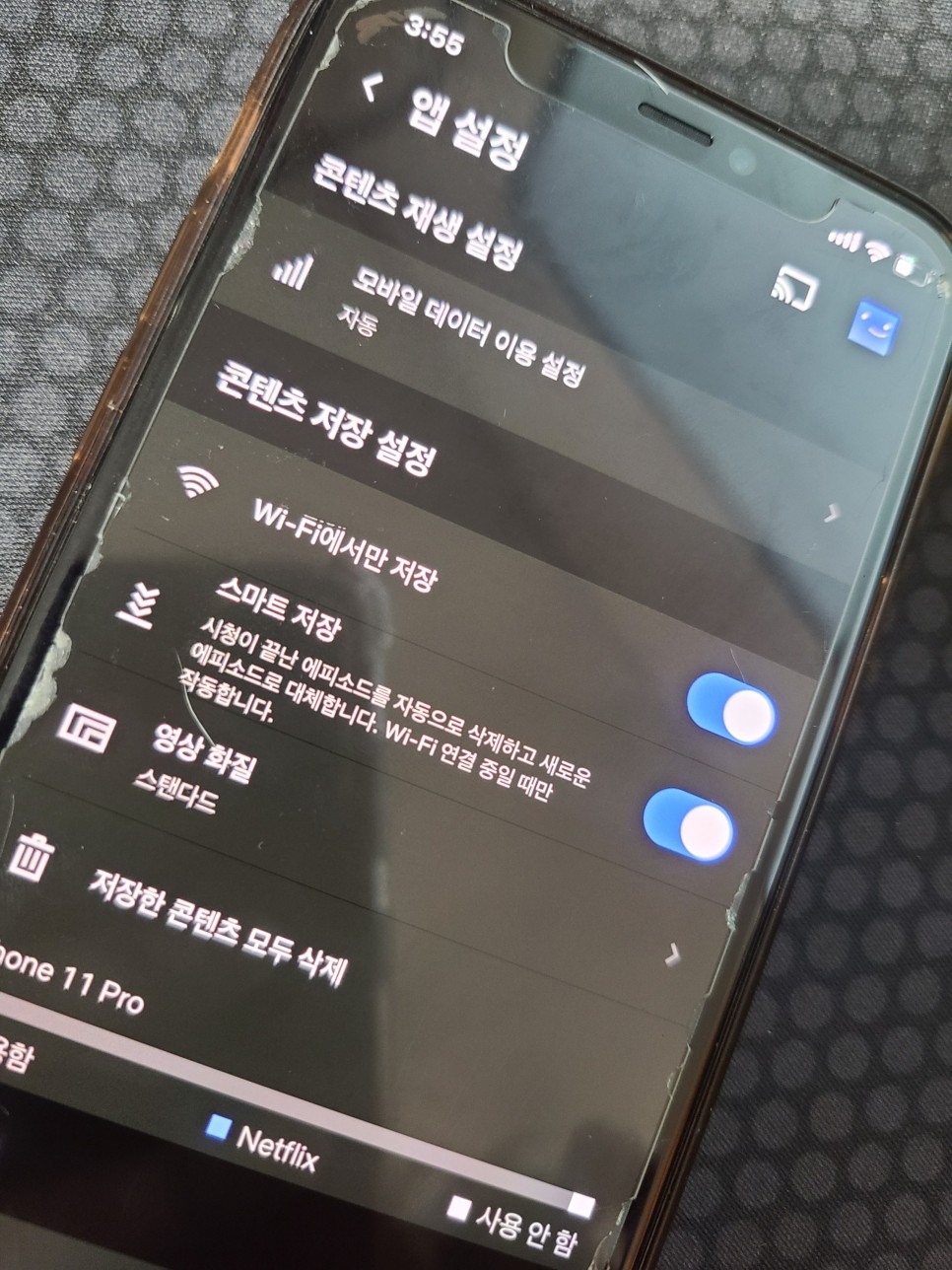
컨텐츠 보존 설정에 관한 리스트가 표시됩니다만, 그 중에서 스마트 보존아래에 있는 「영상 화질」을 클릭해 화질을 변경하면 됩니다.
요금제는 프리미엄 요금제인데 설정을 변경받지 못해서 스탠다드로 되어 있는 부분을 고화질로 변경받았어요
하지만 고화질로 한다고 무조건 좋은 점만은 아니에요.
데이터가 빨리 소모하는 단점이 있으므로 와이파이가 아닌 곳에서는 스탠다드 화질로 보는 것을 추천합니다.
제 포스팅을 읽으시면 어렵지 않게 PC와 모바일에서 #넷플릭스 화질 설정을 해 보셨을 거예요.
화질까지 다르게 설정해야 할지 모르시는 분들이 많으셨을 거예요.
넷플릭스를 비싼 요금제로 사용 중이라면 고화질로 넷플릭스를 시청해보세요.아래에 간단한 POINT라고 쓰고 오늘 포스팅을 끝내도록 하겠습니다.
아무리 고화질로 설정했다고 해도, 브라우저를 통해서 넷플릭스를 이용하는 경우, 브라우저 마다 대응하는 화질의 크기가 다르기 때문에, 아래를 참조해 주세요.
크롬은 720P=HD까지 지원되는 익스플로러, 사파리1080P=FULLHD까지 지원 네이버 엣지, 윈도10APP=2160P=UHD까지 지원
개인적인 생각으로는 고화질로 시청하시려면 네이버 엣지나 윈도10APP를 이용하시면 될 것 같아요.
지금까지 긴 글을 읽어주셔서 감사합니다.다음에도 유익한 IT포스팅으로 찾아뵙겠습니다.