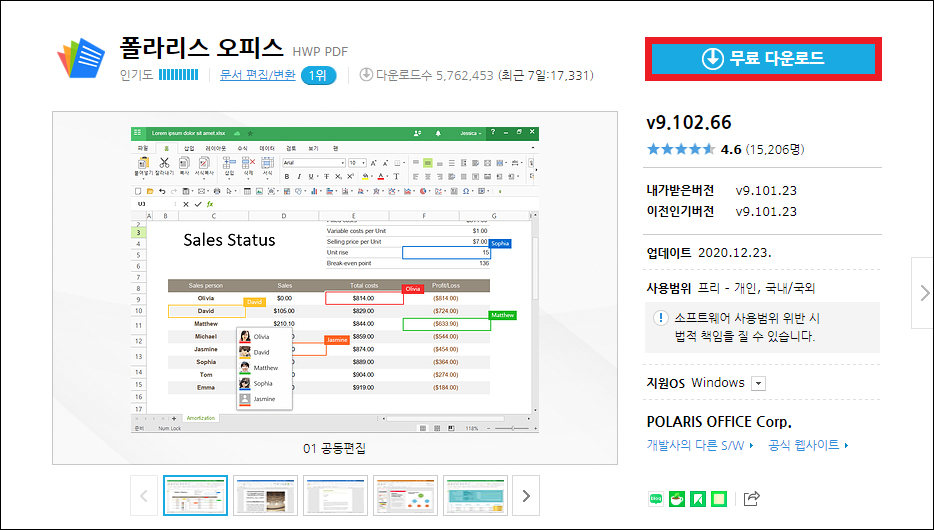
안녕하세요 테크 전도사 태피파니입니다. 폴라리스 사무실 많이 쓰시죠? 회원가입만 하면 무료로 마이크로소프트 오피스와 거의 비슷한 기능을 지원하기 때문에 주변에서도 많이 사용하고 있습니다. 특히 폴라리스 사무실은 HWP 파일을 다룰 수 있기 때문에 공문이나 관공서 업무를 할 때 꼭 필요합니다.

폴라리스 오피스의 무료 버전에서 가장 불편한 것은 PDF 변환입니다. 외부에 문서를 보낼 때 PDF 파일을 주로 사용하는데 폴라리스 오피스는 유료 버전에서만 PDF 변환을 지원합니다. 하지만 방법이 있습니다. 간단하게 무료 버전으로도 PDF 변환이 가능합니다. 같이 해보세요.

폴라리스 사무실에서 파일을 PDF로 저장하려면 화면과 같은 창이 뜨고 유료 업그레이드를 하라고 했습니다. 이제 무료 버전이라도 PDF 변환을 해보죠.

폴라리스 사무실에서 변환하려는 파일을 열고 화면 상단의 파일 메뉴를 클릭한 후 인쇄를 선택합니다. 다른 이름으로 저장이나 내보내기를 하지 않고 인쇄하는 것이 중요합니다.

인쇄창이 열리면 프린터 목록에서 Microsoft Print to PDF를 선택합니다. PDF 형식으로 인쇄를 거는 것입니다. 인쇄 영역과 매수를 선택해, 인쇄 버튼을 누릅니다.
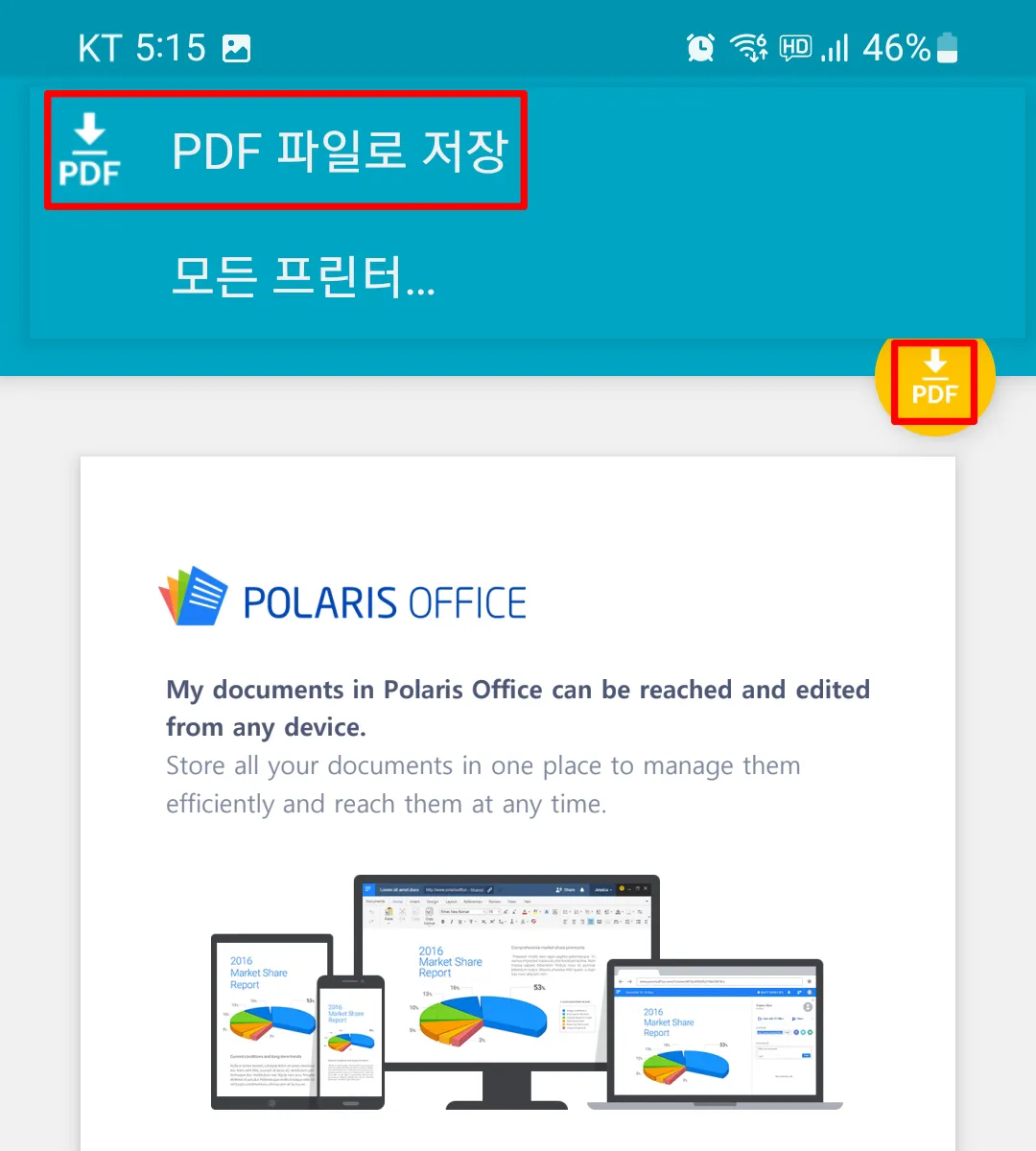
보통 프린터가 움직이면서 출력합니다만, 이번에는 폴더 창이 열립니다. 여기에 원하는 파일 이름을 입력하고 저장을 클릭합니다. 끝이네요~~

변환된 PDF 파일을 열어보시면 ~~ 완벽하게 호환됩니다.이 기능은 폴라리스 오피스 이외의 어떤 프로그램에서도 사용할 수 있습니다. 파일 변환이나 이름 저장을 하지 않고 마이크로소프트 PDF 인쇄 모듈로 지정하는 것입니다. 이 모듈은 창에 기본적으로 설치된 것이기 때문에 누구나 가지고 있습니다.읽어주셔서 감사합니다. ^^#목폴라 #PDF #PDF저장 #PDF인쇄