물론 집에서 Wi-Fi를 사용하고 있습니다만, 어딘가에서 Wi-Fi가 꺼져 전파가 적어서 곤란한 점은 없습니까?
꿈이 큰 어린이 집에서는 아들 방에 공유기를 설치해 두었거든요.정말 남자애들이 게임러버에 나와서
아들 방에서는 신호가 잘 잡히는 것 같습니다만, 특히 침실에서는 잡히지 않습니다.ㅜㅜ 꿈이 큰 아이도 sns주부랍니다.
집에서 사용하는 와이파이 신호는 물론 통신사에서 받는 전파의 품질도 중요하지만 받은 전파를 집안 곳곳에 퍼뜨리는 공유기의 역할도 매우 중요합니다.
그래서 이번 기회에 꿈이 큰 친구는 품질 좋은 와이파이로 공유기를 하나 장만해봤어요
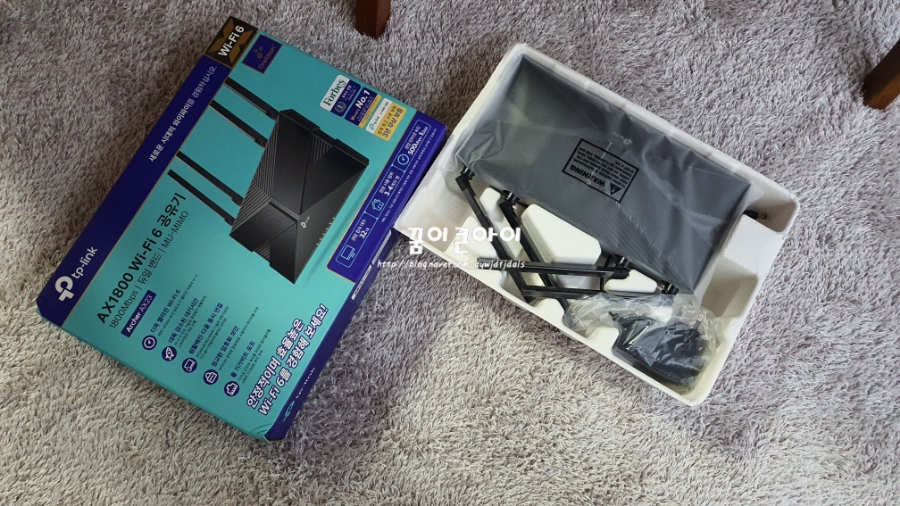
열심히 알아보는 Archer AX1800 와이파이6 무선 와이파이 라우터!!옥션에서 88.000원에 구입했습니다
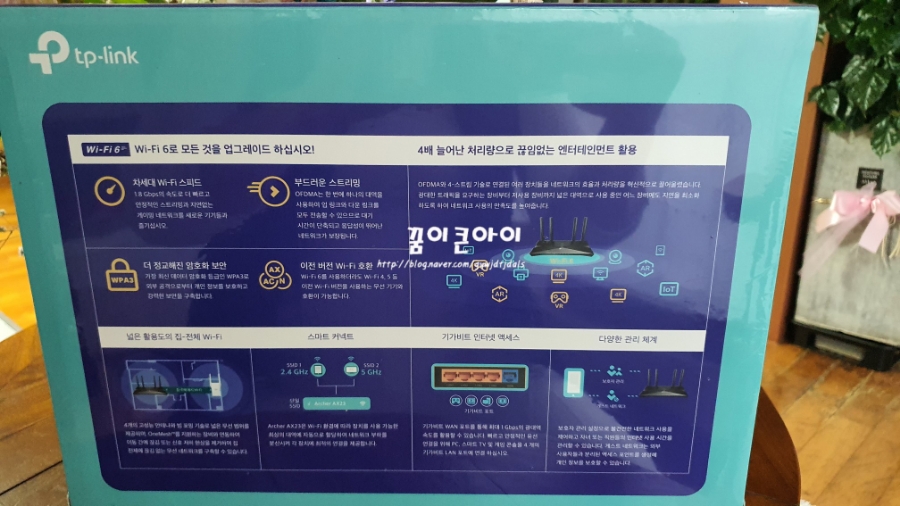
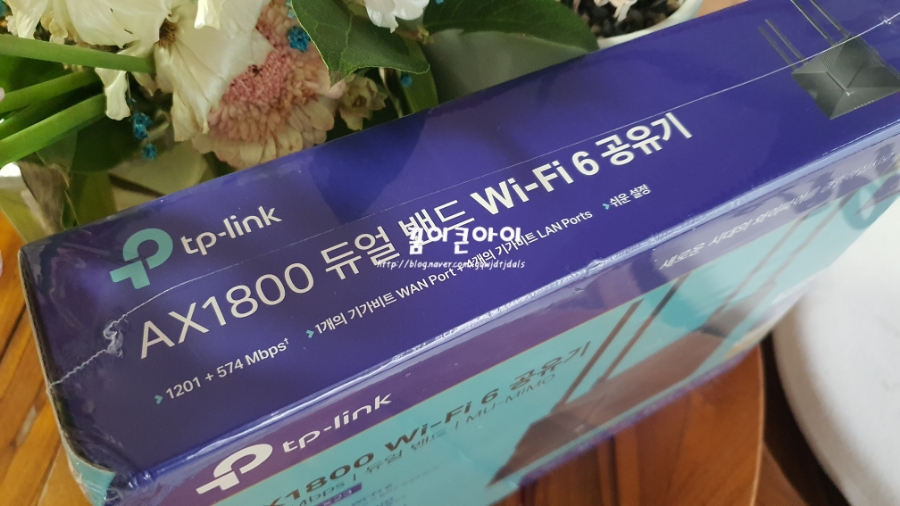
#Archer AX1800 와이파이 6 #무선 와이파이 공유기의 스펙을 간단하게 말씀드리겠습니다.최대 1.8Gbps(=1800Mbps)의 #AX1800 듀얼밴드 라우터입니다.
듀얼밴드란 서로 다른 주파수 대역에서는 서로 다른 단말기를 사용해야 하는 불편함이 있으나 이러한 불편을 줄이기 위해 여러 대역에서 사용할 수 있는 단말기를 말합니다.
Archer AX1800 Wi-Fi 6은 2개의 다른 대역에서 사용할 수 있는 #듀얼 밴드 라우터라고 합니다.
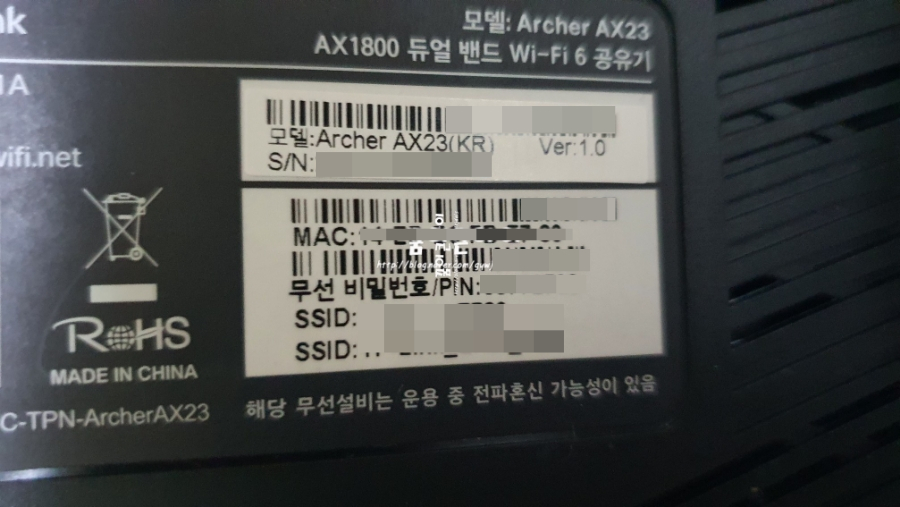
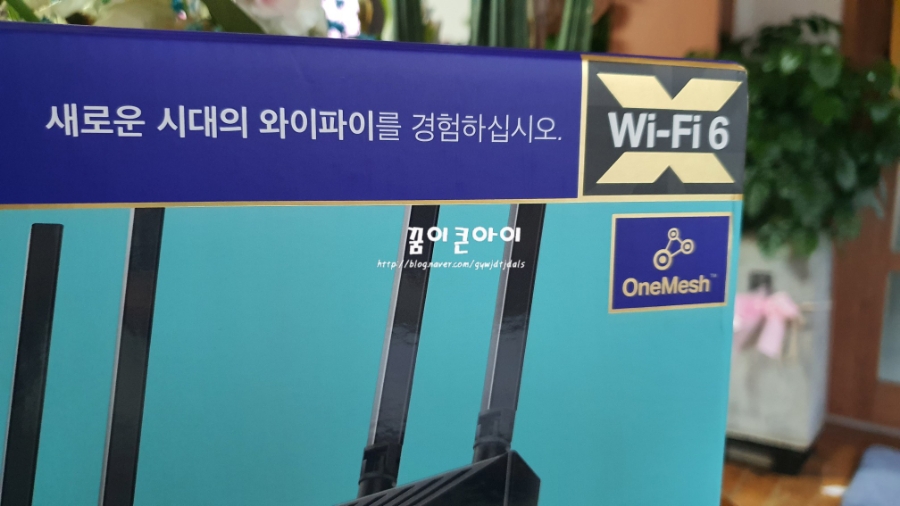
Archer AX1800 Wi-Fi 6은 #6세대 Wi-Fi를 지원하여 온 가족이 안정적인 홈 네트워크를 즐길 수 있다고 들었습니다.
이 외에도 다수가 동시에 통화할 수 있게 하는 OFDMA 기능, 속도가 떨어지지 않게 하는 Airtime Fairness 기능, 그리고 1024QAM, TWT 기술, BSS 컬러링, HE80이 적용되는 네요
또한 1개의 라우터에서 여러 사용자에게 동시에 상하향 통신이 가능한 기능인 MU-MIMO 기능과 안테나를 통해 수신신호를 특정 수신기기에 집중시키는 기술인 빔포밍 기능도 있어 넓은 범위와 효율적인 수신이 가능합니다.
네트워크를 확장기에 따라 확장하여 가정내에서 #Wi-Fi 데드존을 없앤다 #티피링크 OneMesh기능으로 네트워크간 간단한 전환이 가능하다고 하여 바로 주문 후 설치해 보았습니다.
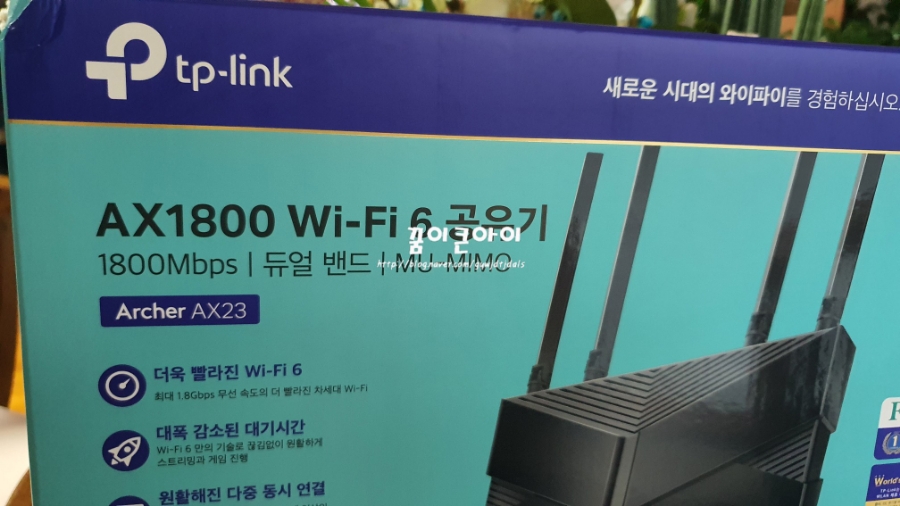
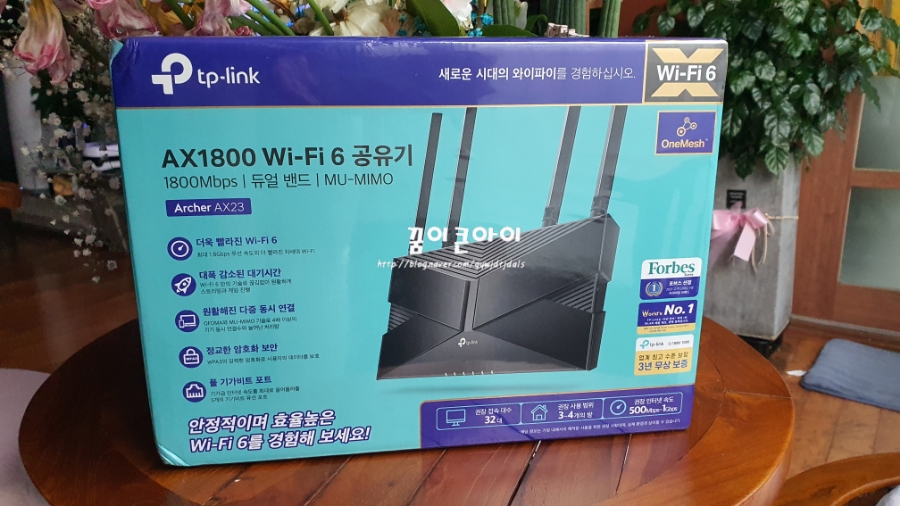
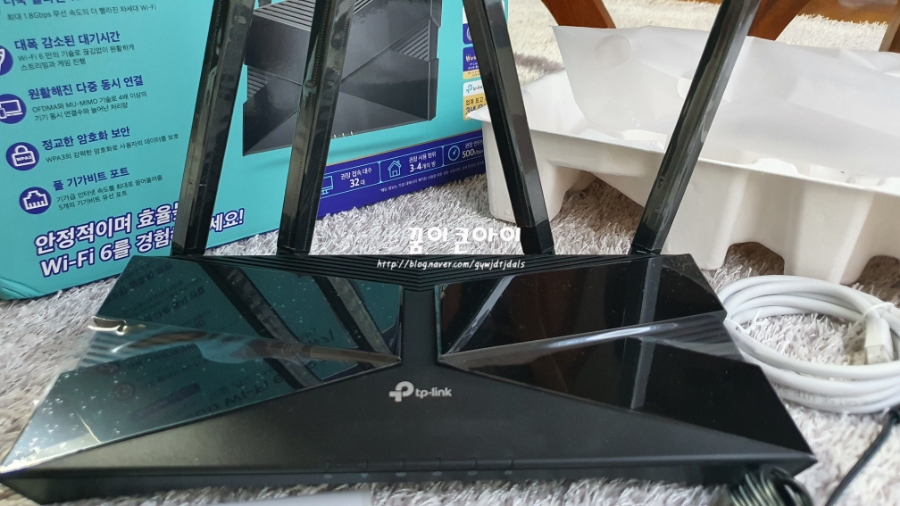
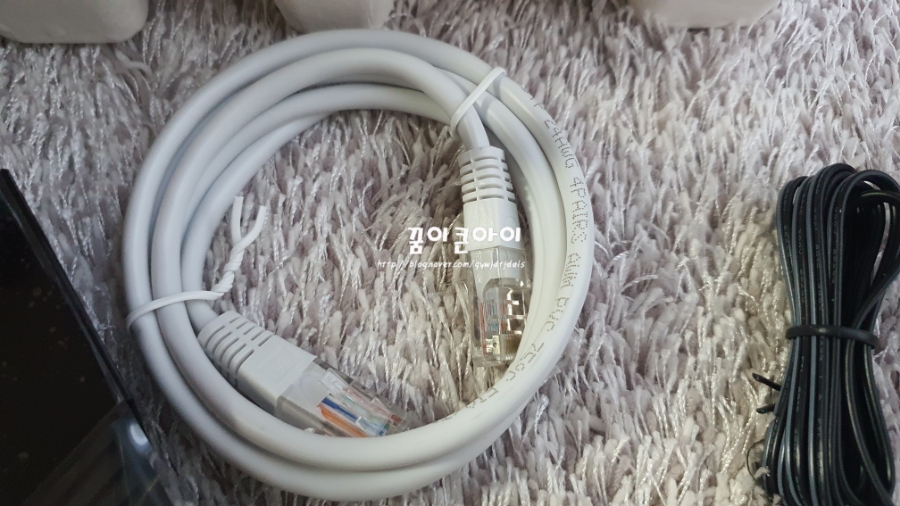
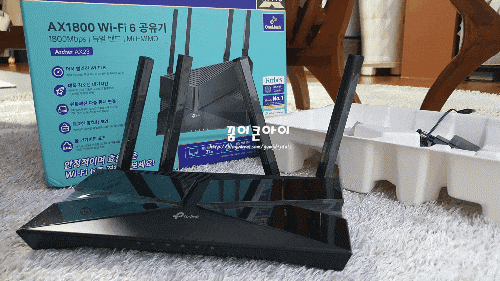
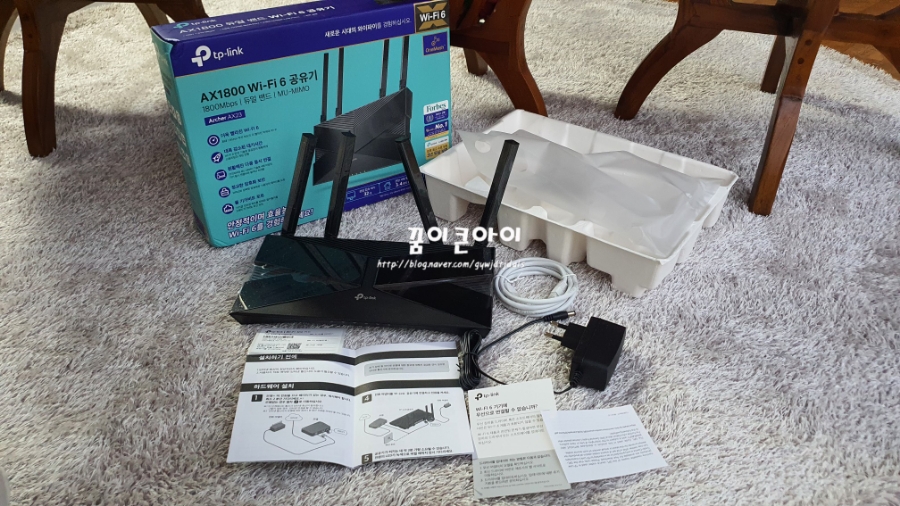
Archer AX1800 Wi-Fi 6 라우터 구성품에는 인터넷선, 파워선 그리고 라우터, 설명서가 들어있었습니다.
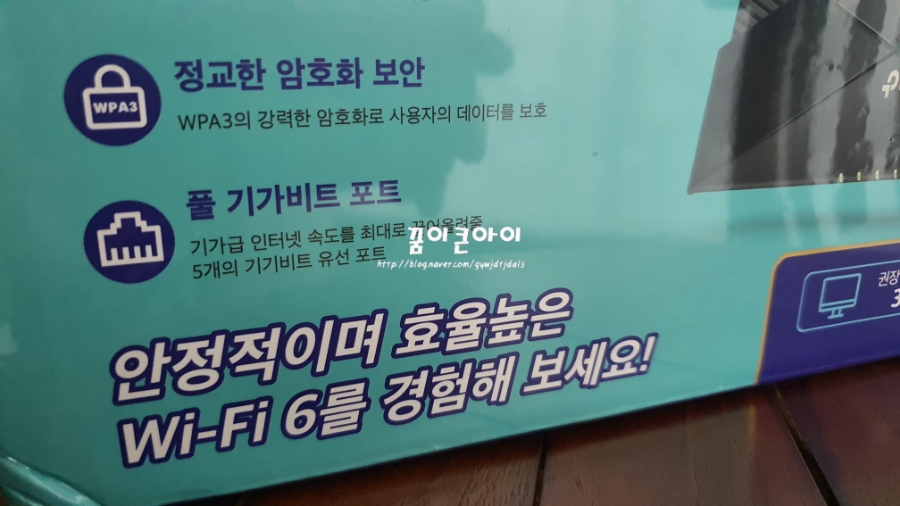
#Archer AX1800 Wi-Fi 6 라우터는 암호화 클래스가 WPA3이며 안전하고 개인화된 암호화를 제공합니다.WPA는 Wi-Fi Protected Access로 무선 LAN의 보안 표준 중 하나라고 합니다.
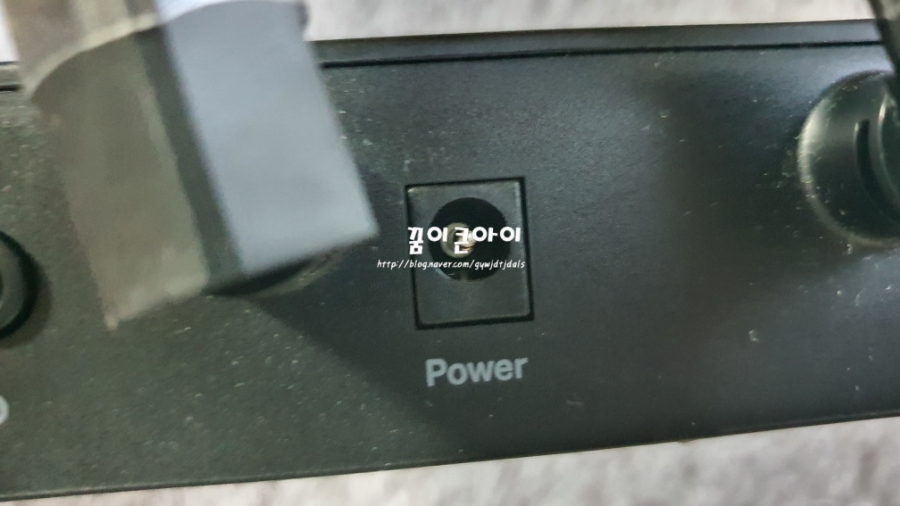
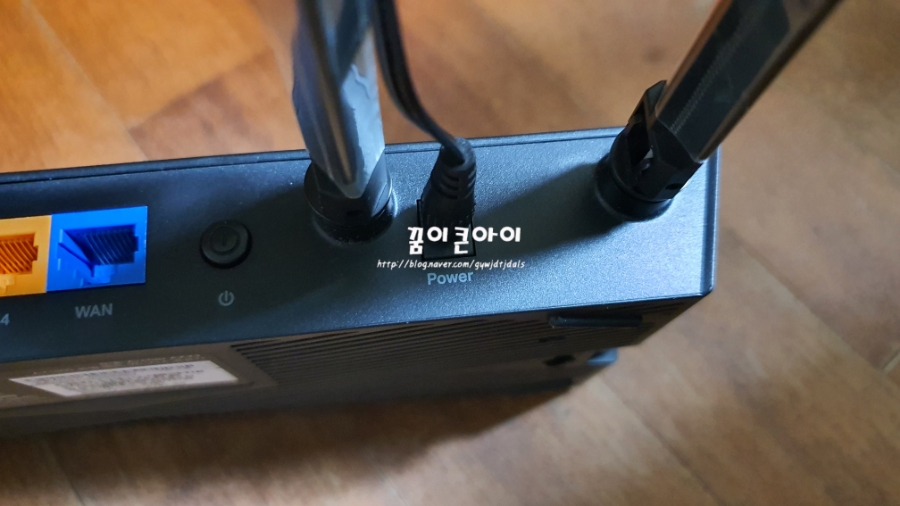
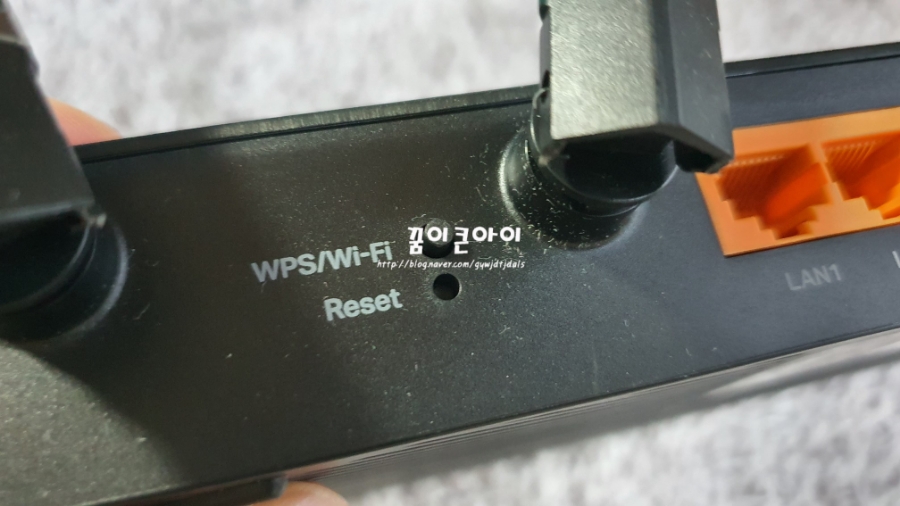
뒷면에는 #리셋버튼과 WPS/Wi-Fi버튼 그리고 파워를 끼울수 있는곳이 있고 랜포트는 4개, WAN포트 1개가 있었습니다
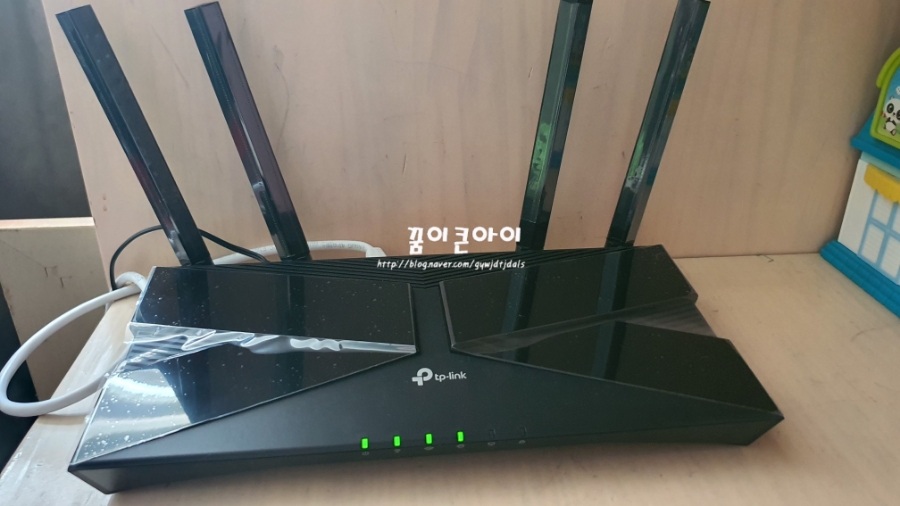
이 공유기에는 4개의 5dBi 고성능 안테나가 장착되어 있어 강력한 신호를 보내며 무선 범위도 넓어 집안 곳곳에서 특히 느렸던 Wi-Fi 걱정이 사라집니다.
이번에는 어떻게 설치하는지 알아볼까요?Archer AX1800 Wi-Fi 6 라우터 설치 방법
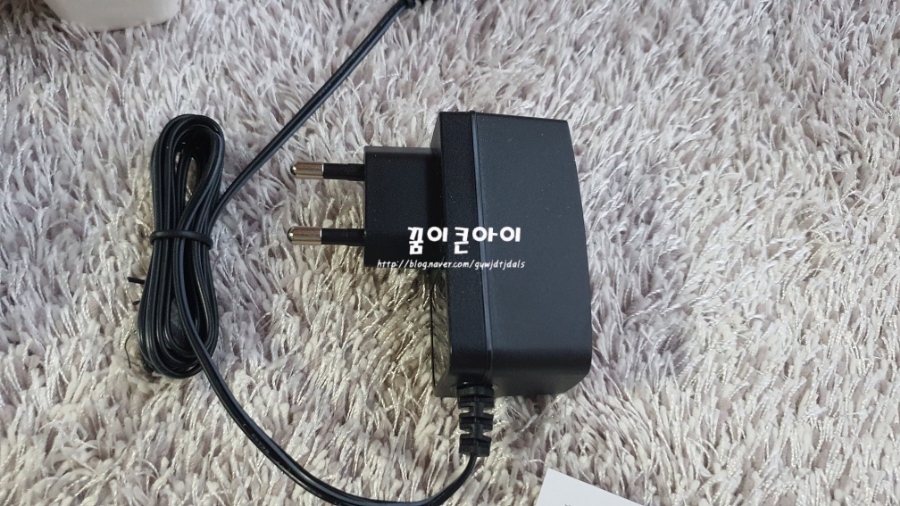
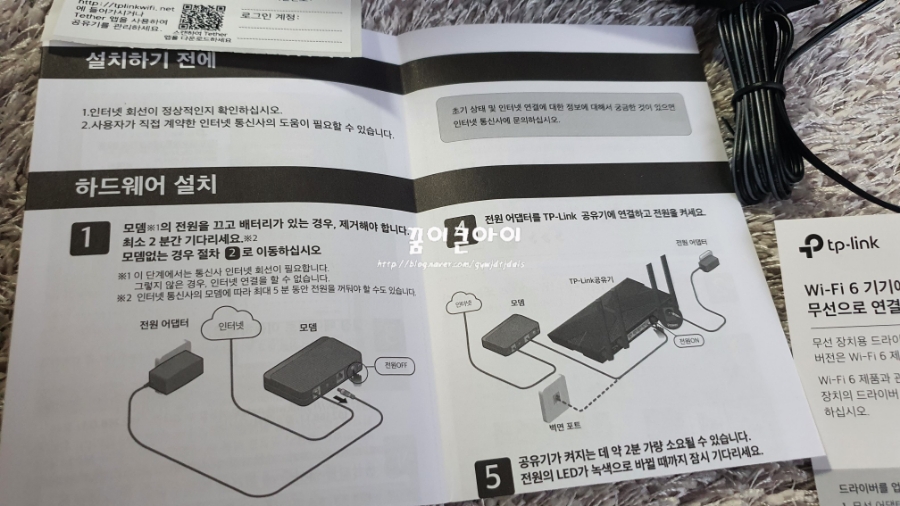
일단 당연히 Arc her AX1800 Wi-Fi 6 라우터는 전자기기이기 때문에 파워를 꽂아야겠죠?
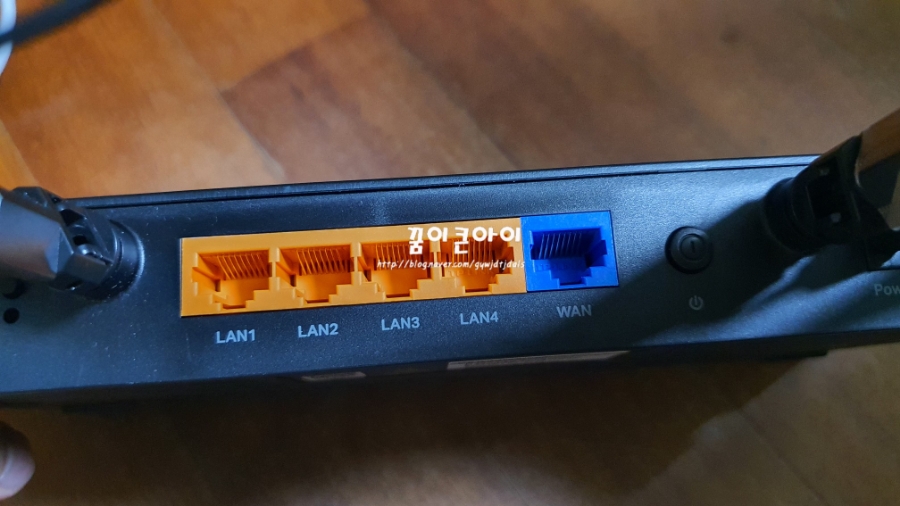
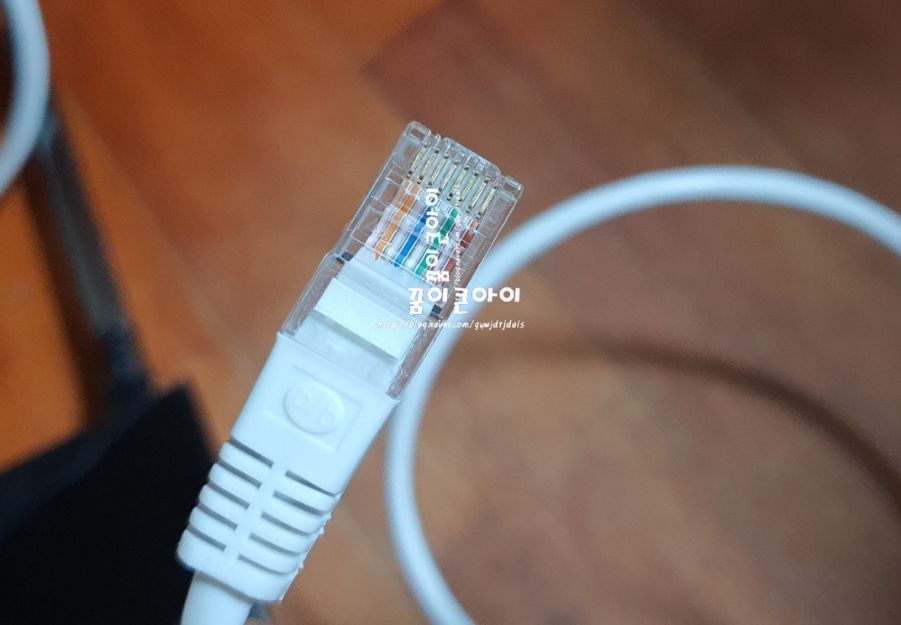
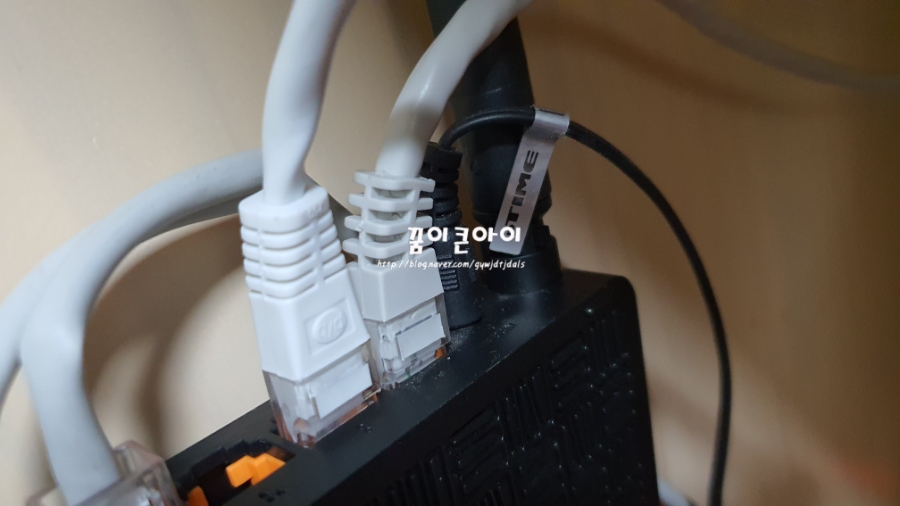
함께 들어있던 인터넷 연결선을 이용하여 한쪽은 이전에 사용하던 공유기의 LAN포트에 연결하고 다른 한쪽은 Archer AX1800 Wi-Fi 6 공유기의 WAN포트에 연결하면 공유기에 인터넷 연결은 종료!!
Archer AX1800 Wi-Fi 6 라우터는 풀 기가비트 유선 포트로 구성되어 빠르고 쉽게 네트워크를 공유할 수 있습니다.
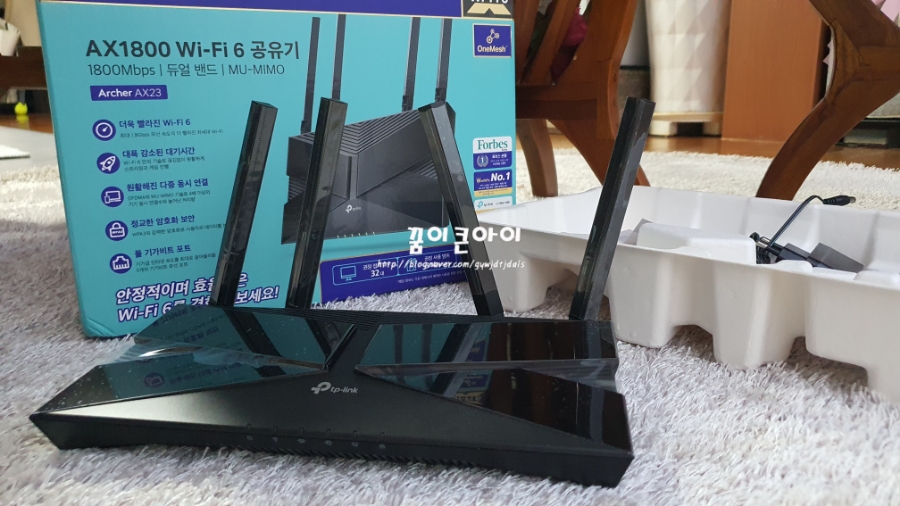
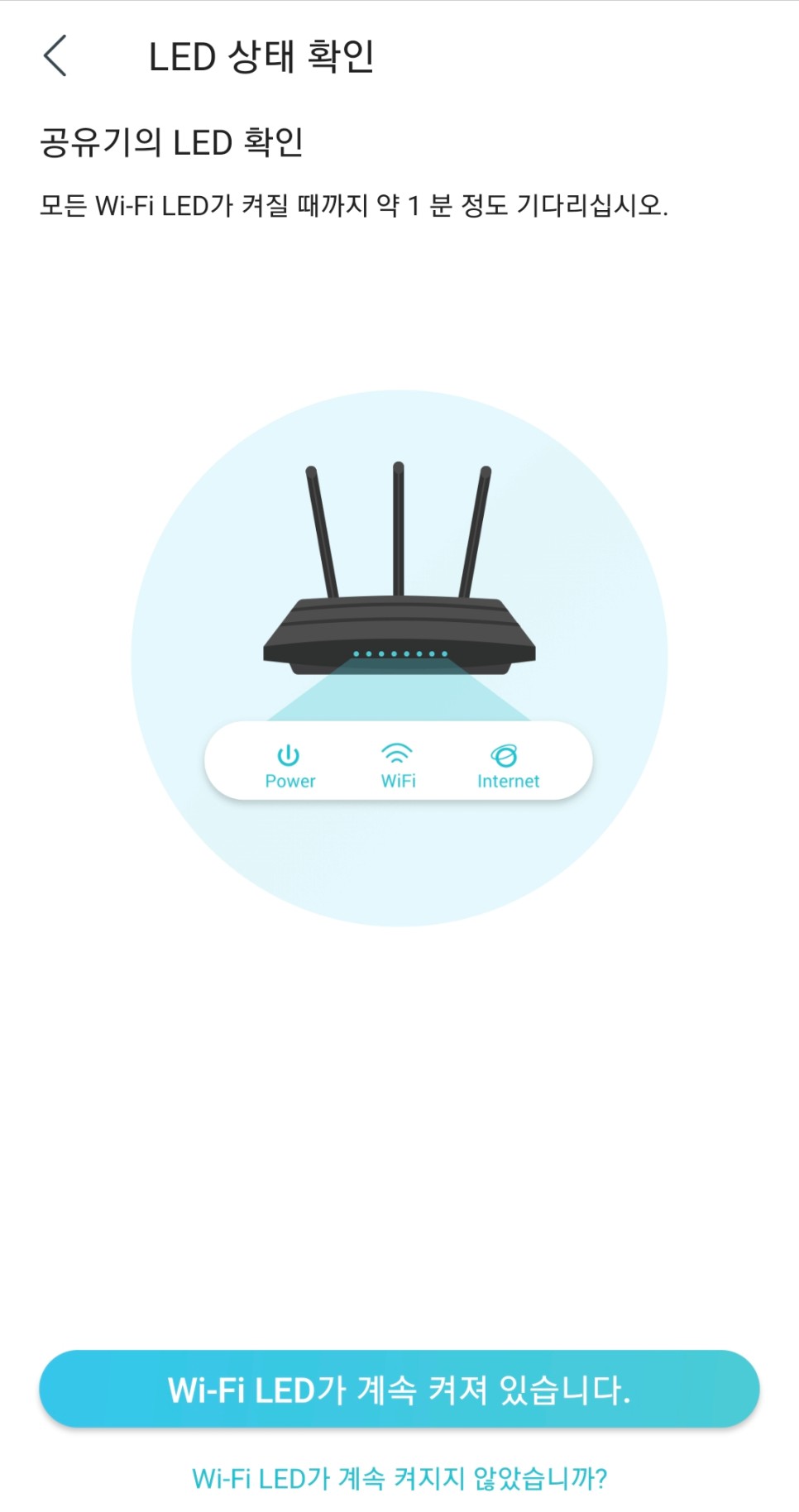
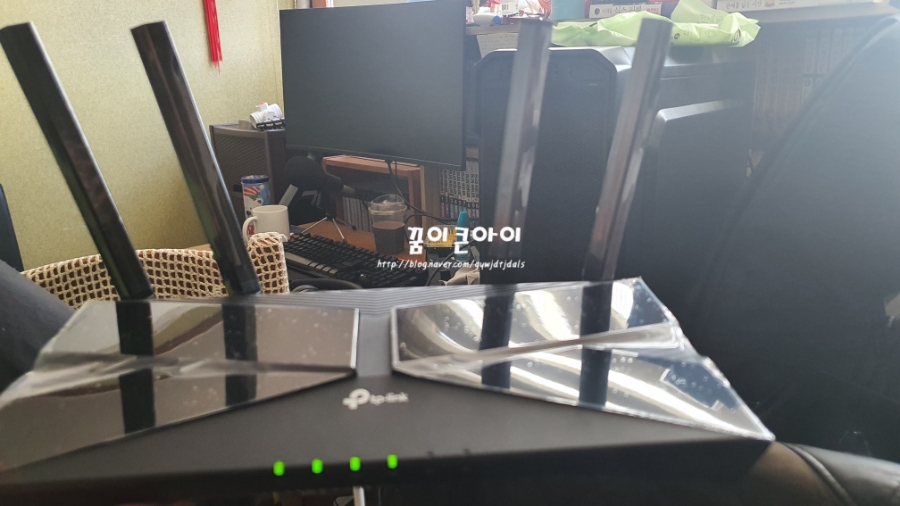
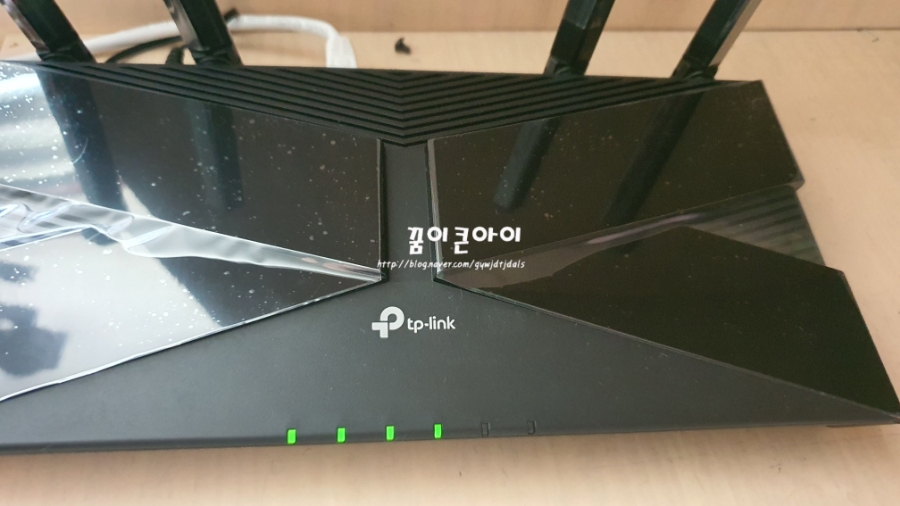
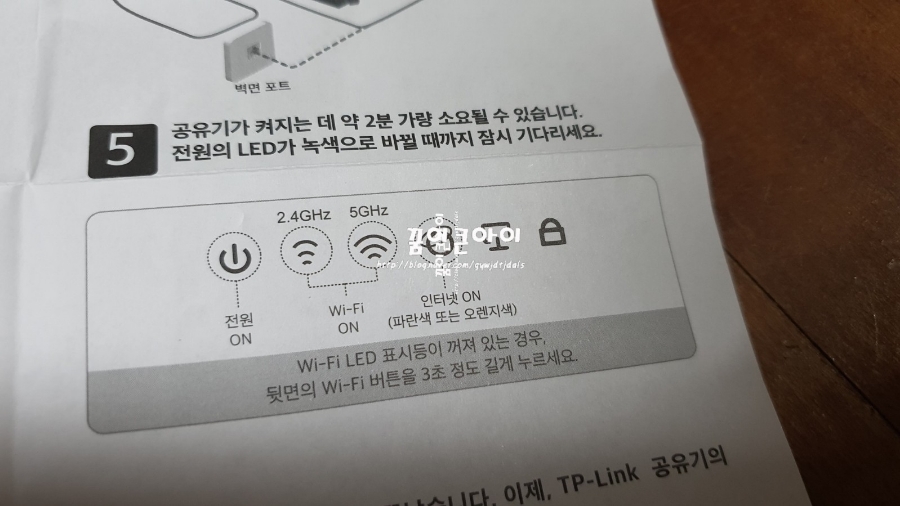
인터넷 연결이 정상인지 확인하기 위해서는 2분 정도 기다리신 후 왼쪽 사진처럼 네 번째 LED가 녹색으로 켜져 있는지 확인하시기 바랍니다.이렇게 하면 #하드웨어 설치 완료!
다음에 #인터넷 연결을 설정해야 돼요
….
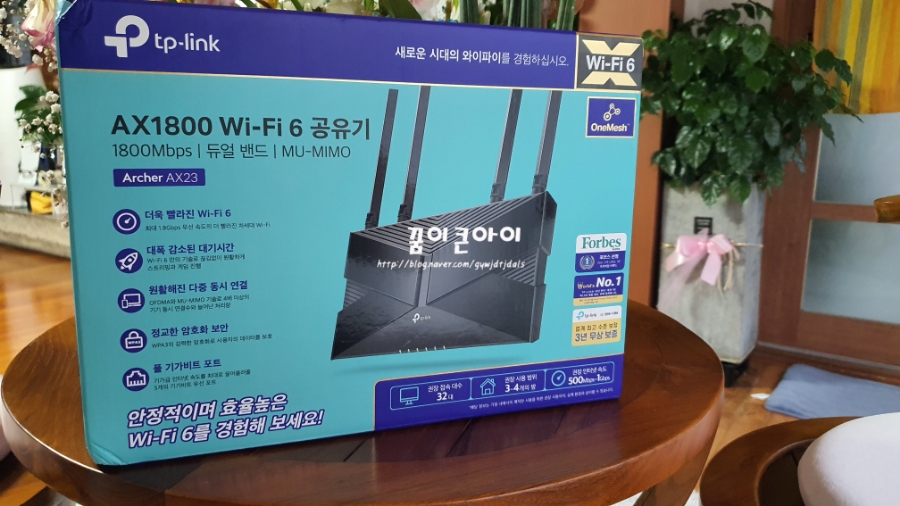
우선 Tether 앱 다운로드가 필요합니다.
Archer AX1800 Wi-Fi 6 라우터는 Tether 앱에서 간단한 설정 및 관리가 가능합니다.
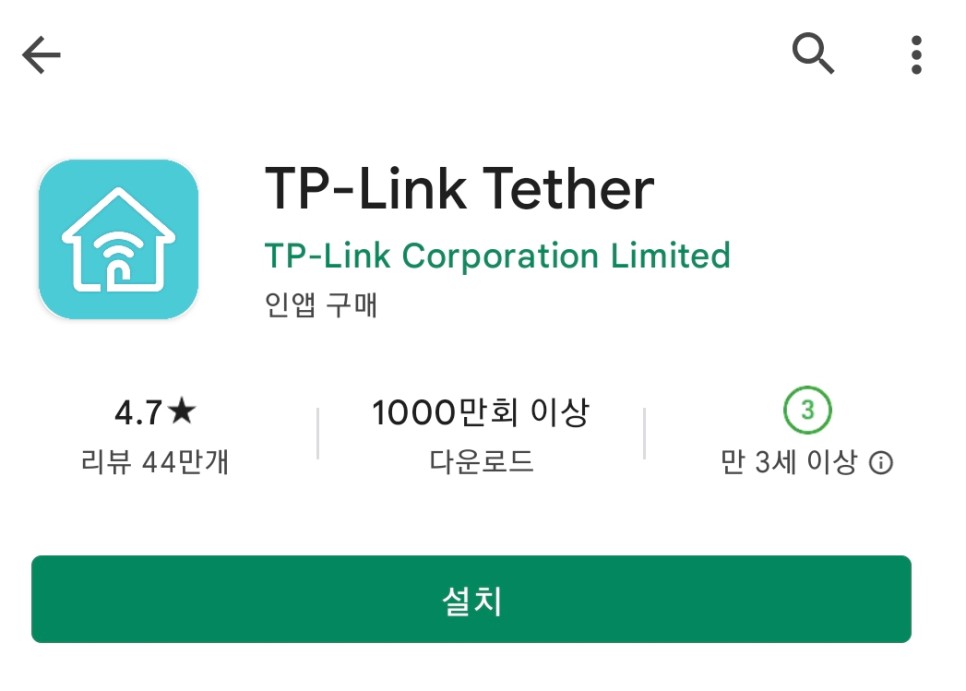
간단하게 TP-Link ID를 생성하고 로그인을 해줍니다.
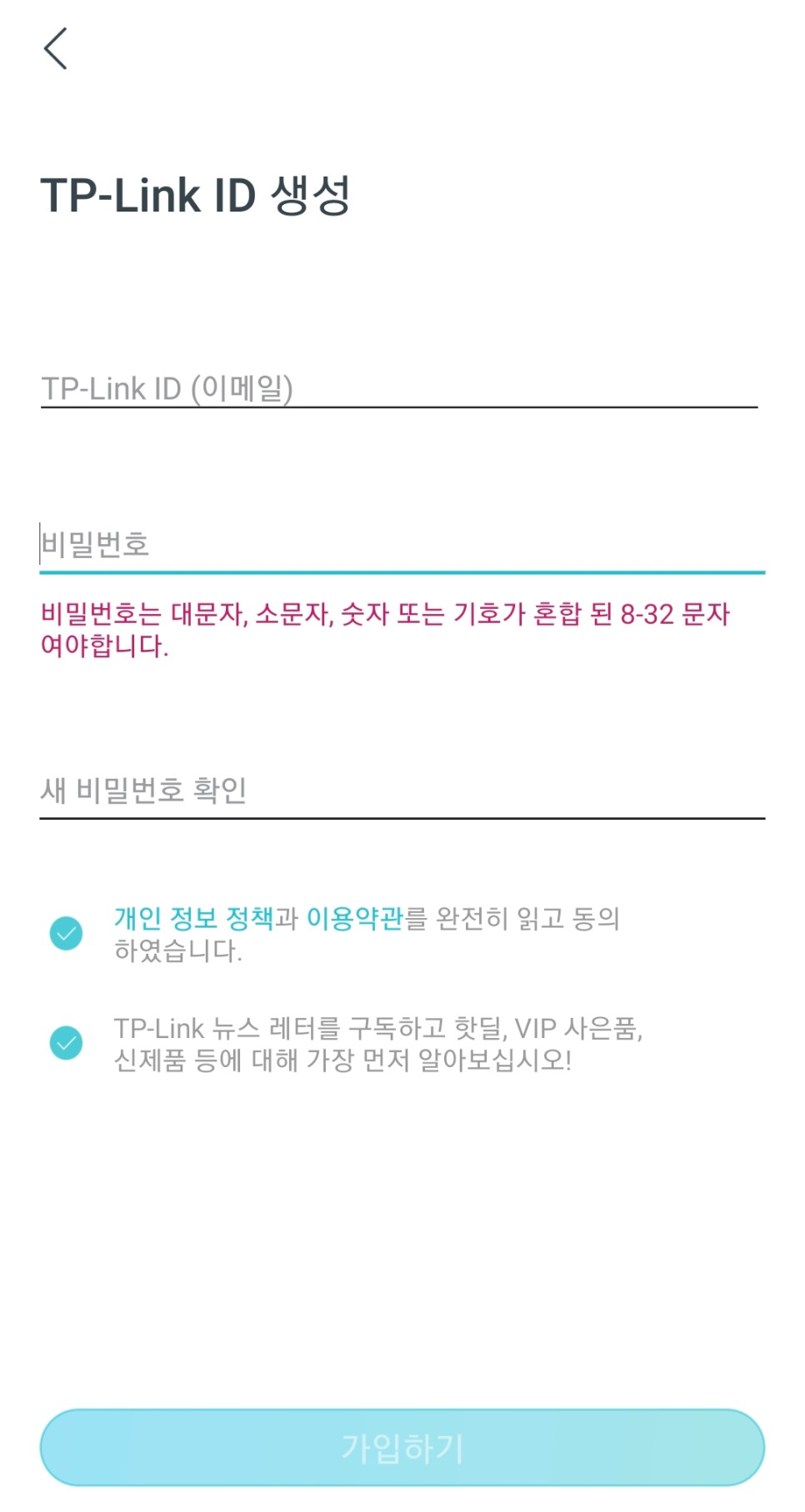
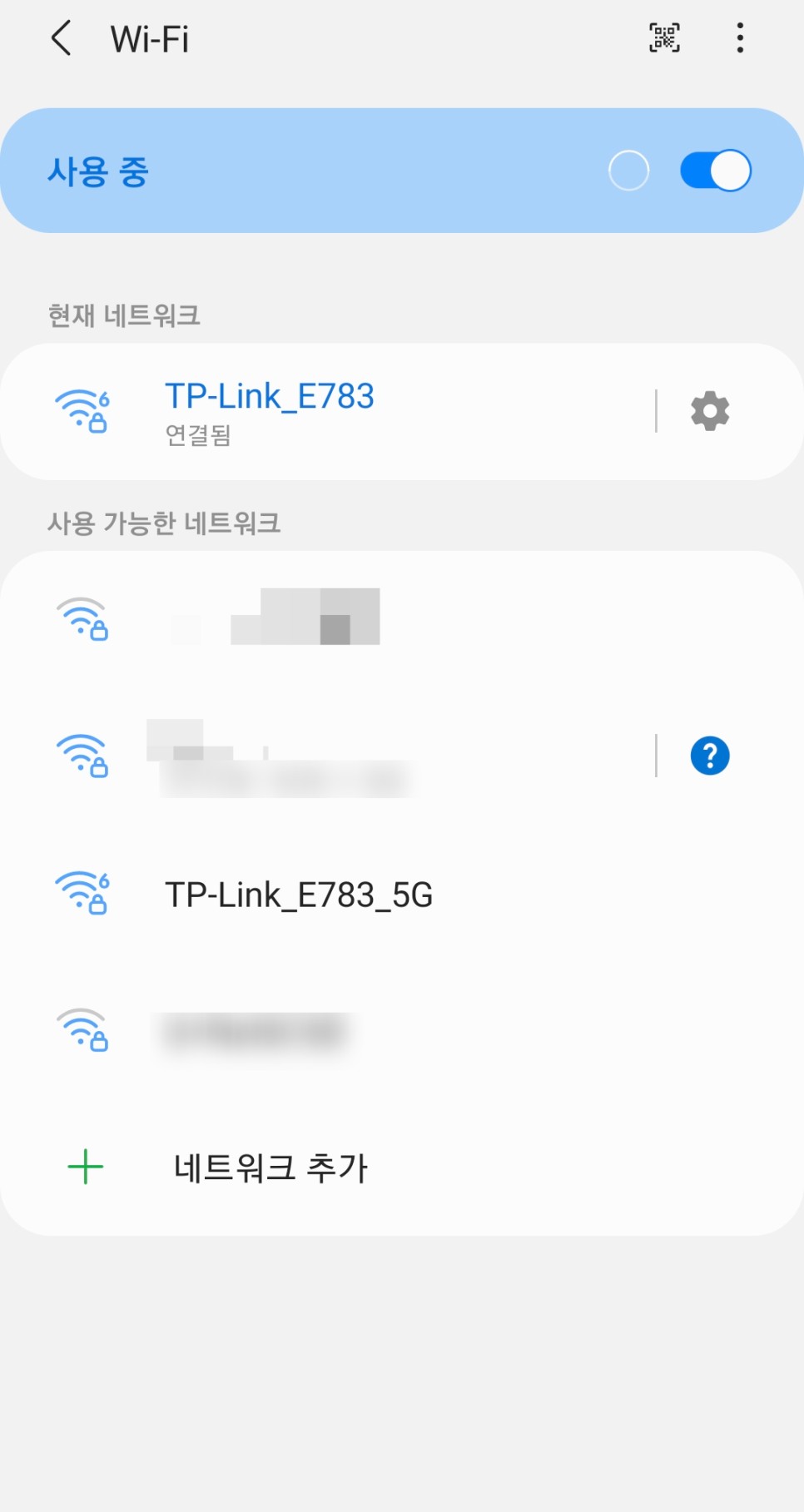
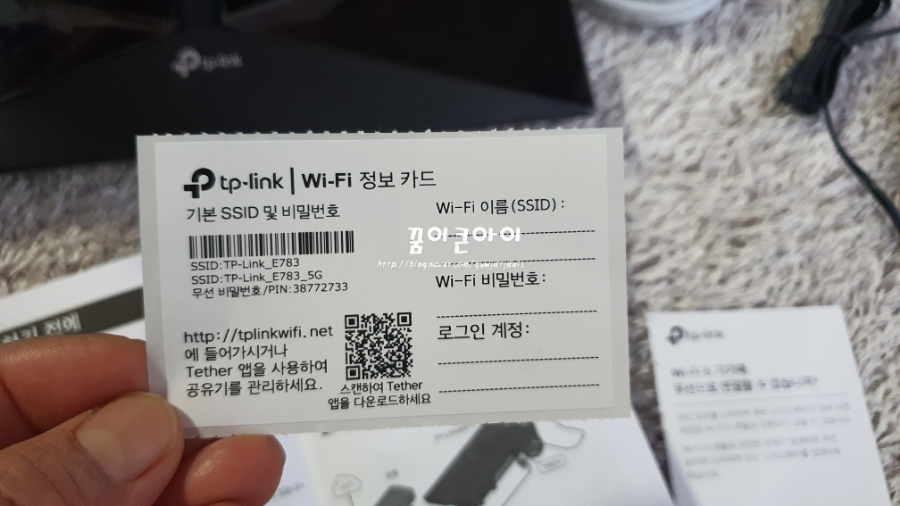
공유기 뒤에 붙어있는 TP-Link Wi-Fi 초기비밀번호인 무선비밀번호/PIN번호를 사용하여 TP-Link Wi-Fi에 연결해주세요.
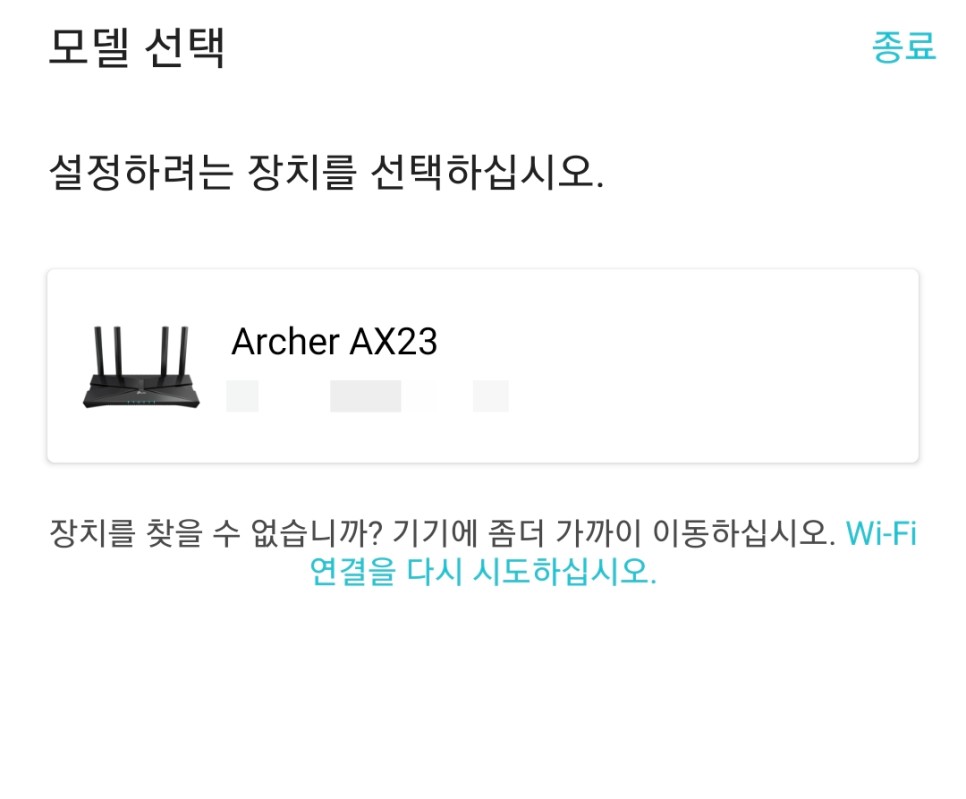
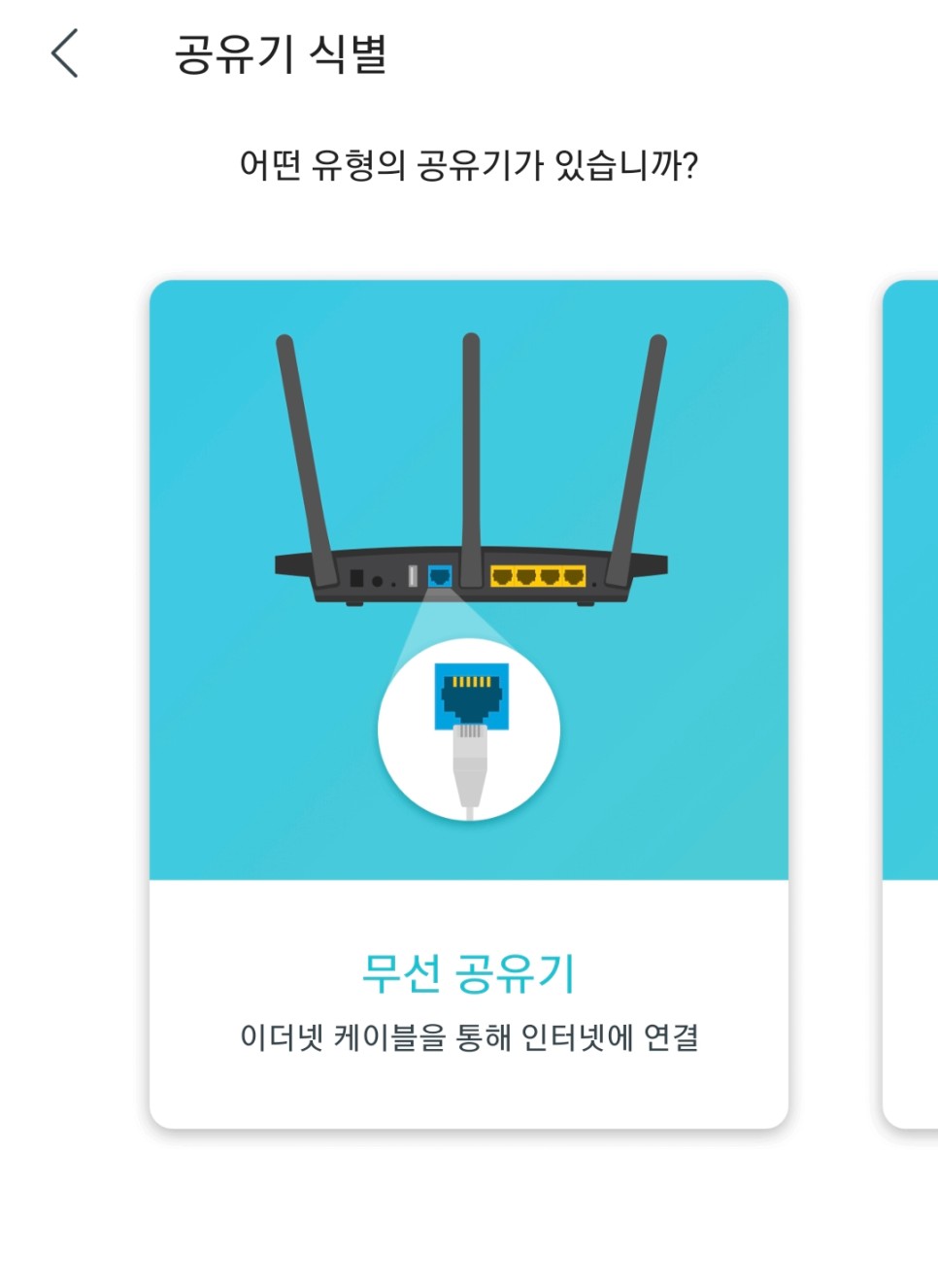
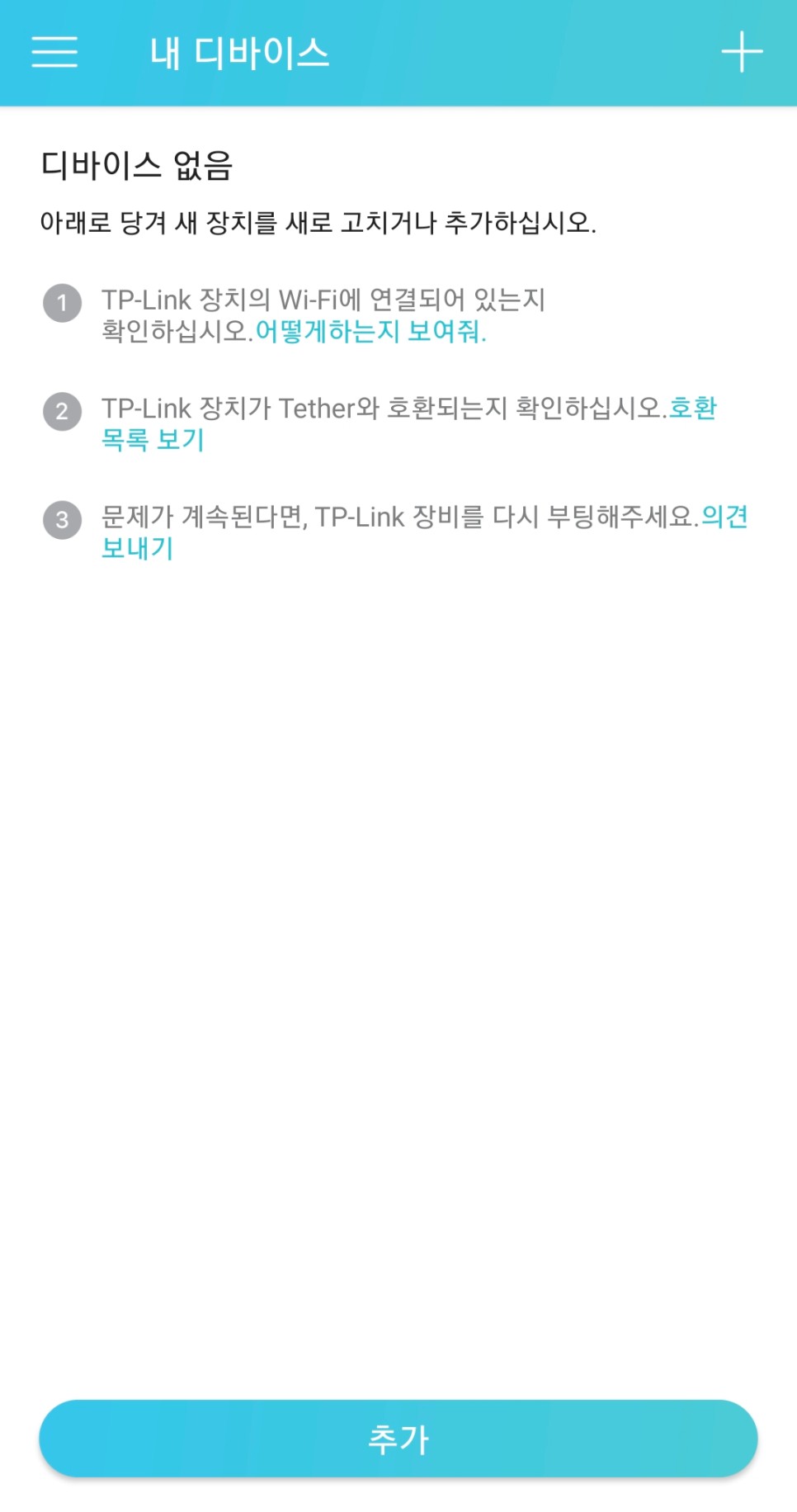
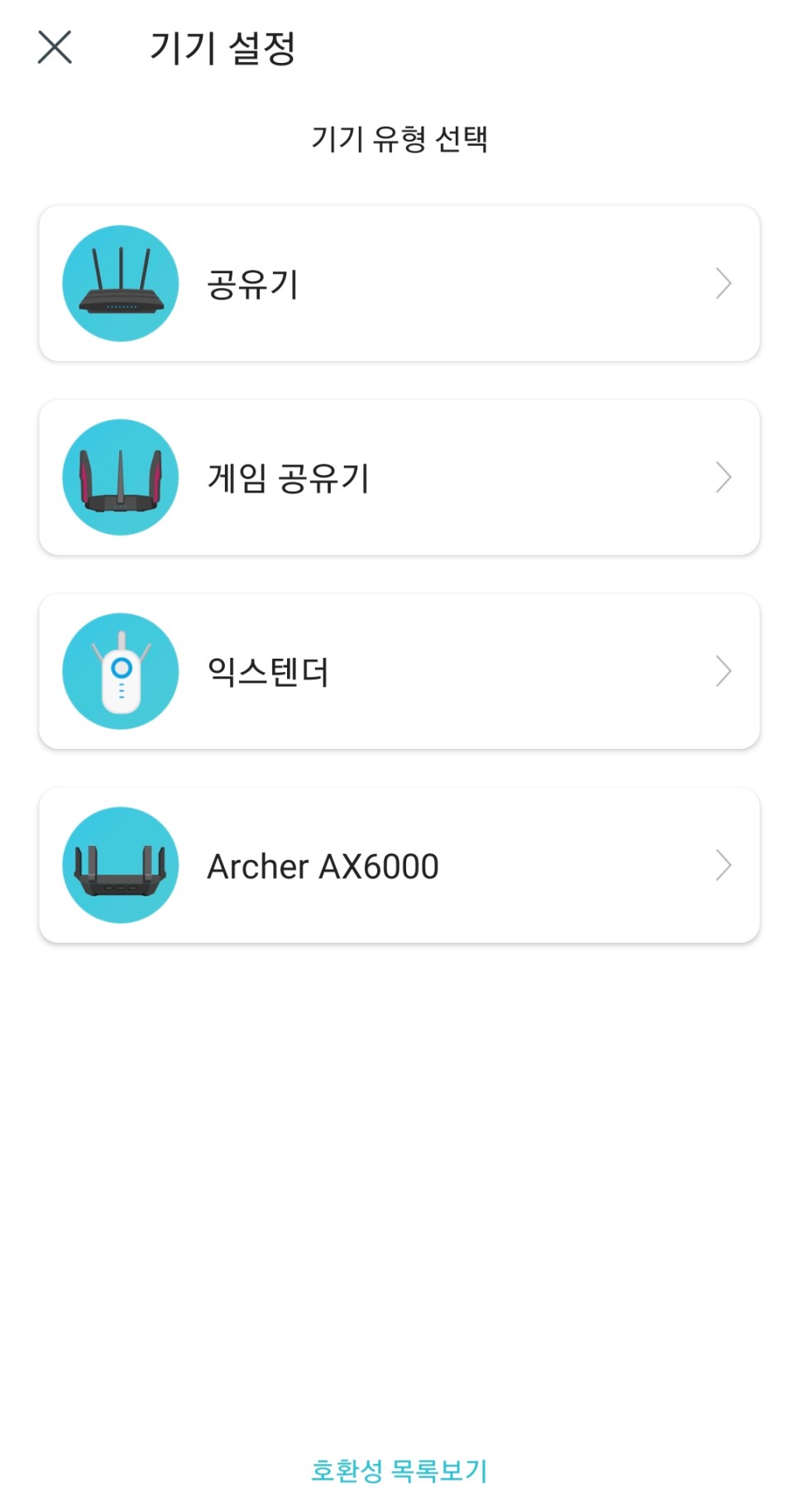
Wi-Fi 연결 후 디바이스를 추가하면 디바이스 유형 선택에서 공유기를 선택하고
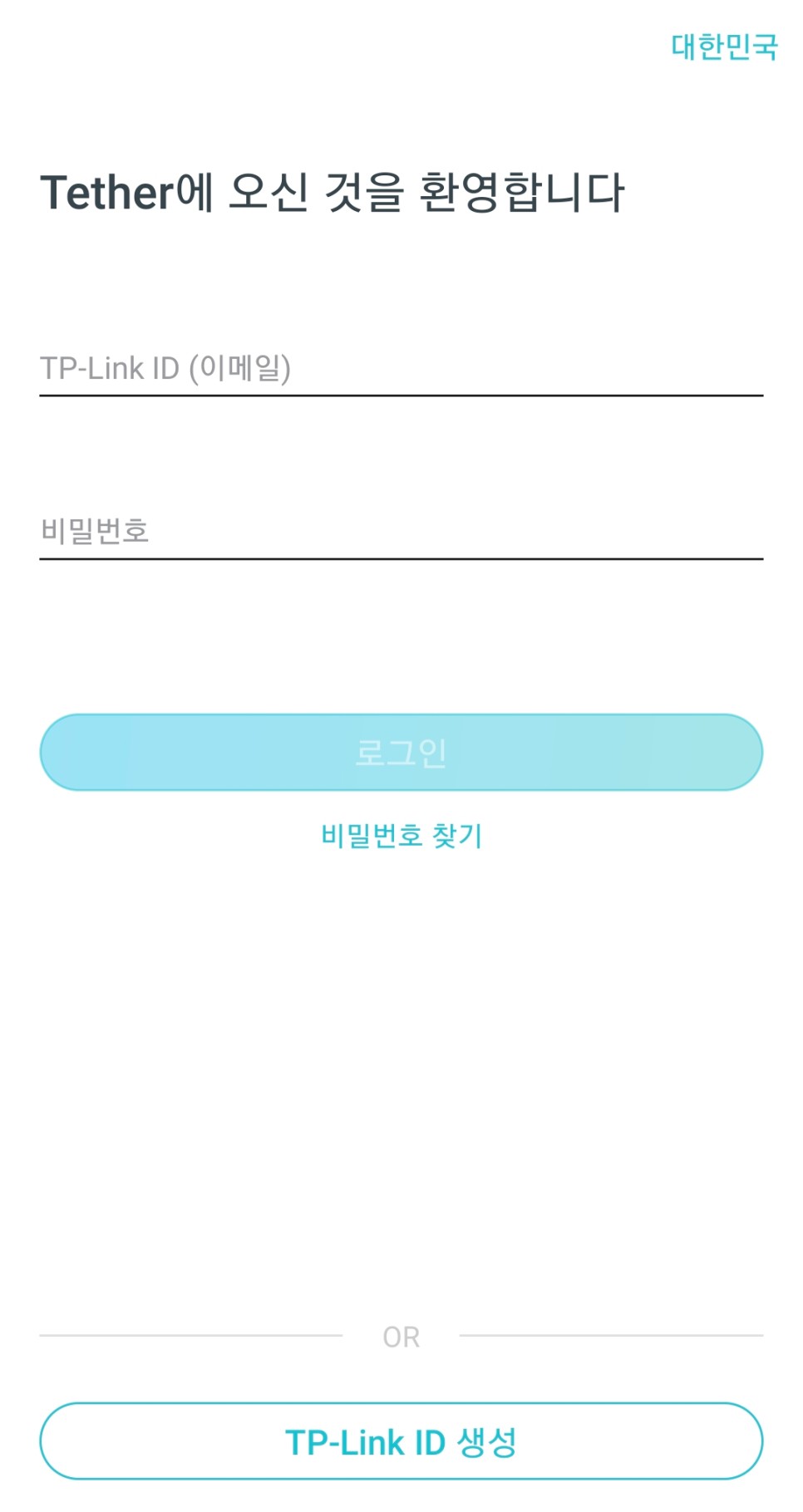
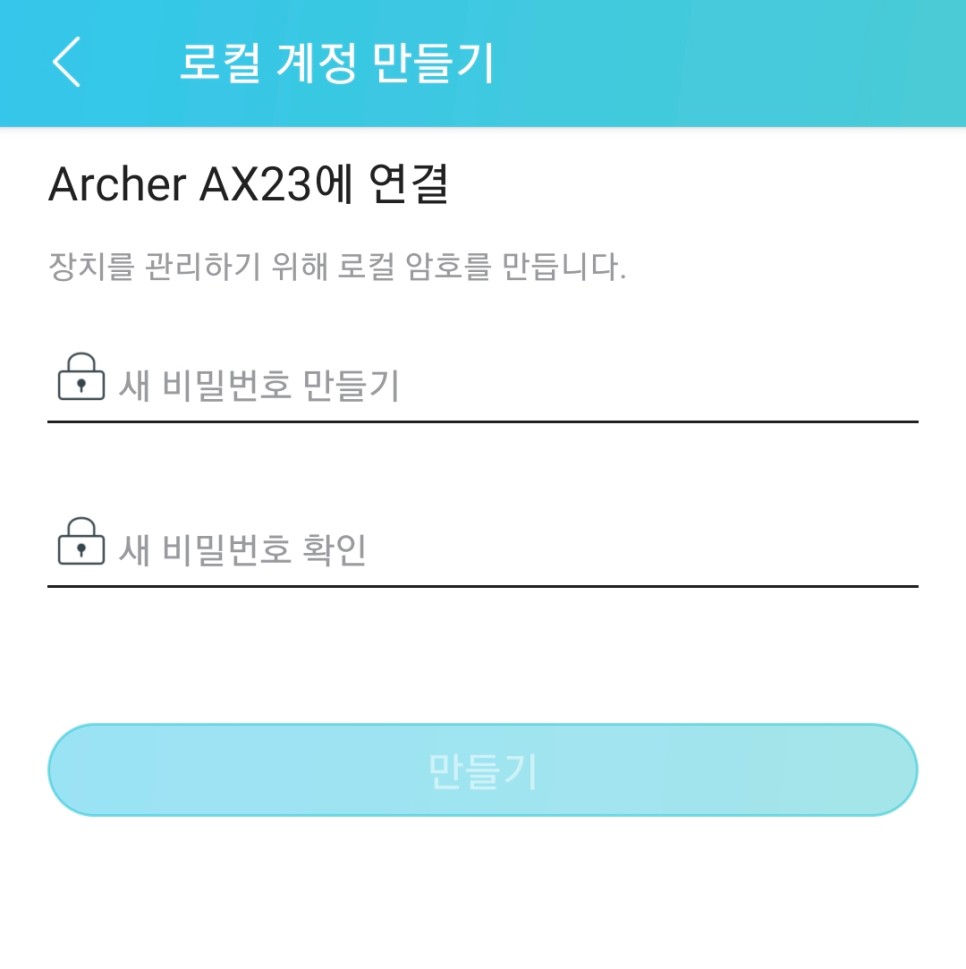
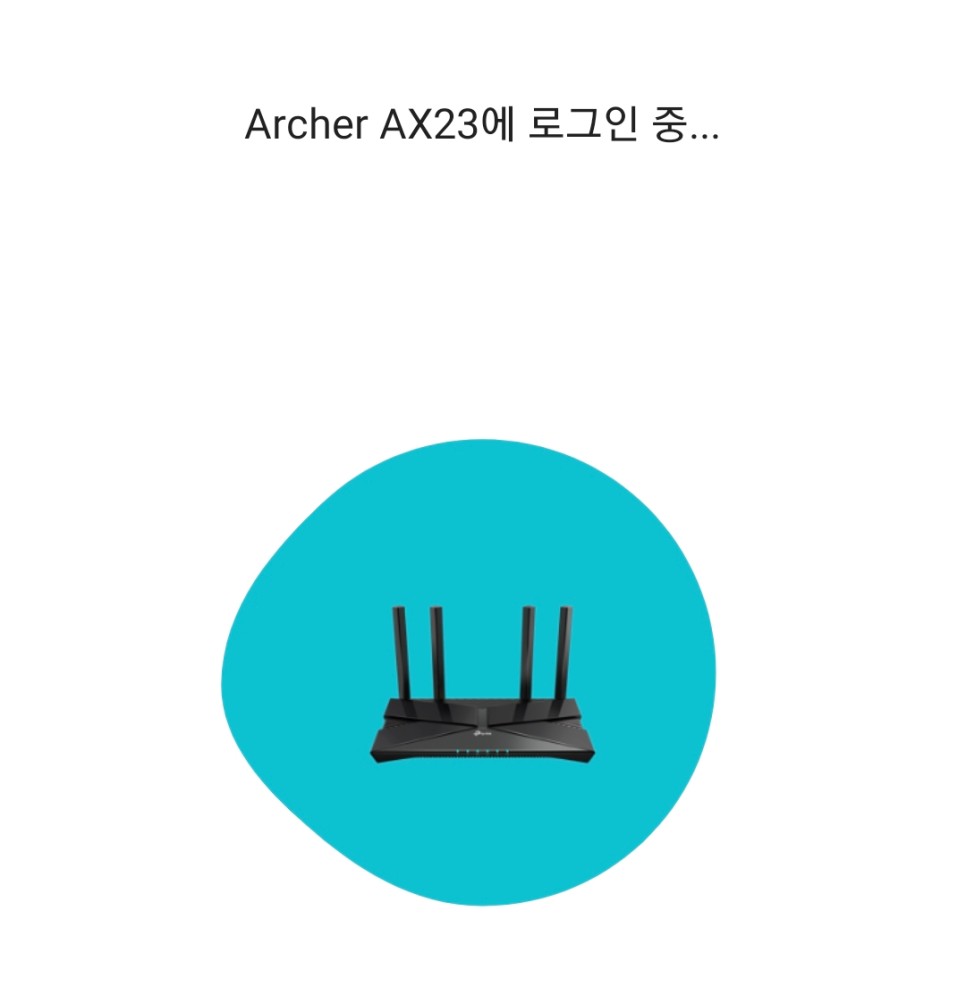
위에서 설명한 것처럼 이더넷 케이블을 통해 공유기를 인터넷에 연결하면 TP-Link 앱에 Archer AX23 라우터에 연결할 수 있습니다.
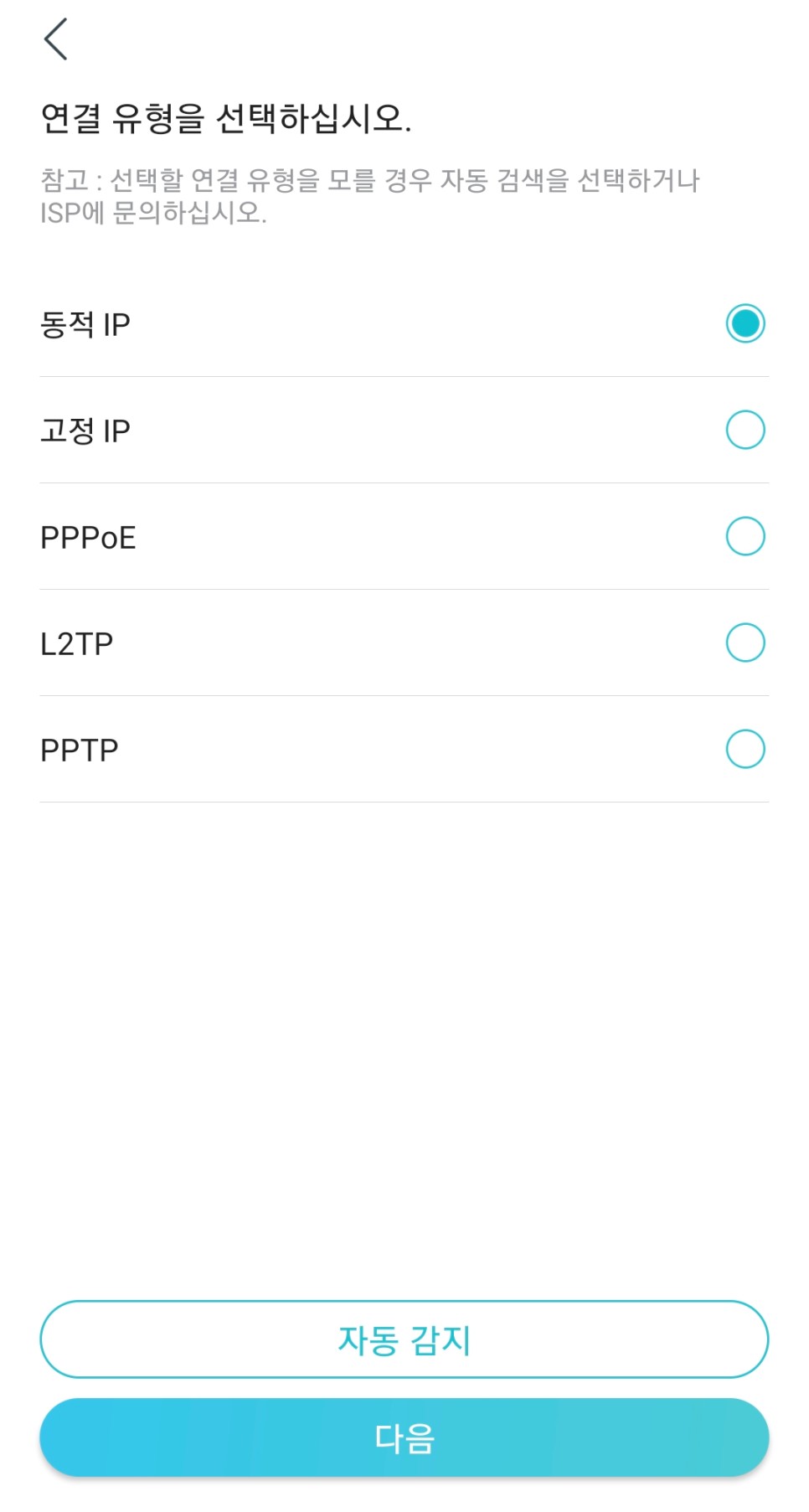
공유기 관리에 필요한 패스워드를 설정하고 이어서 인터넷 접속 유형을 선택하라는 창이 나타납니다.이때 자동감지를 눌러주세요.저는 동적인 IP로 나왔어요
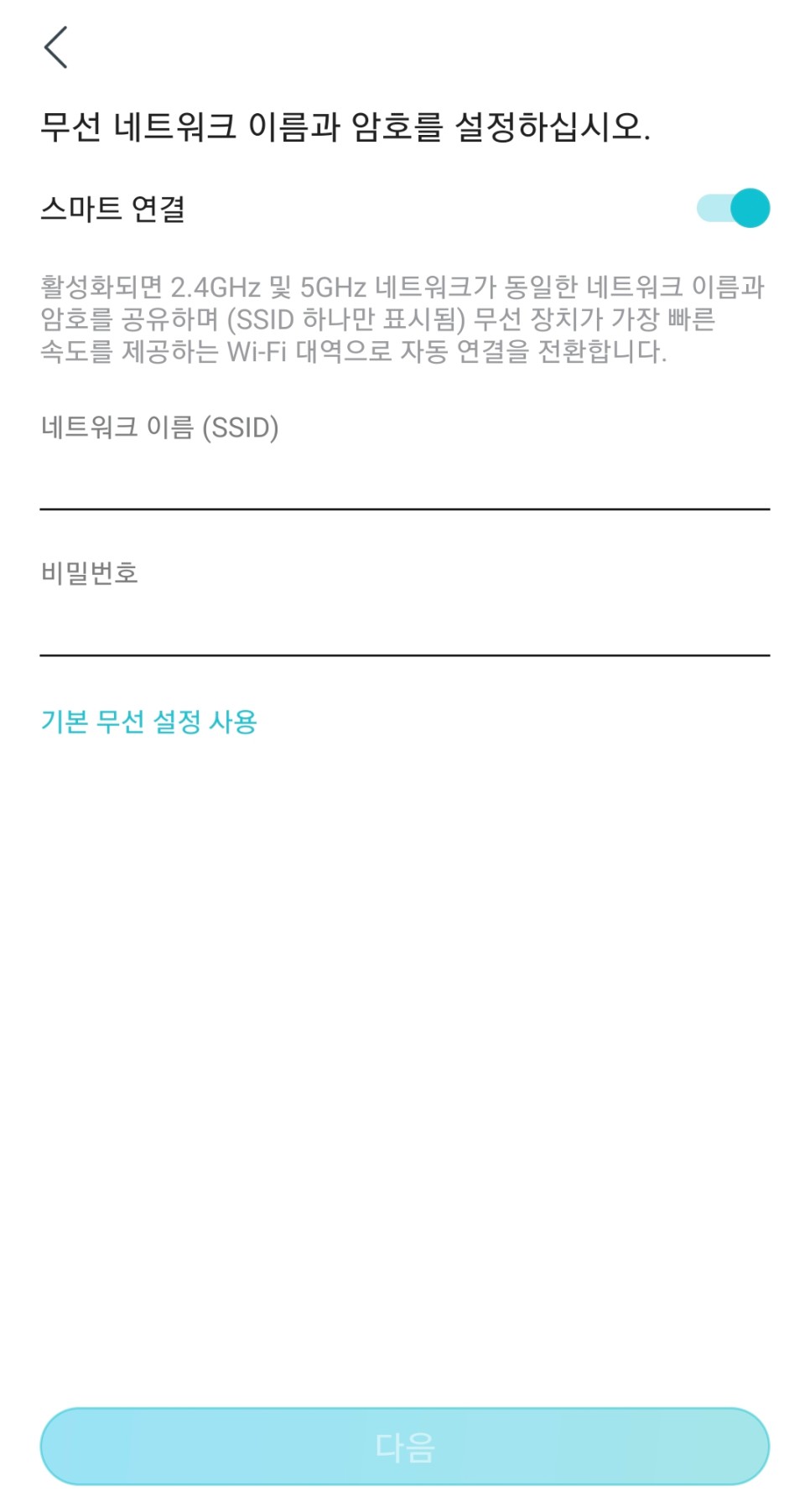
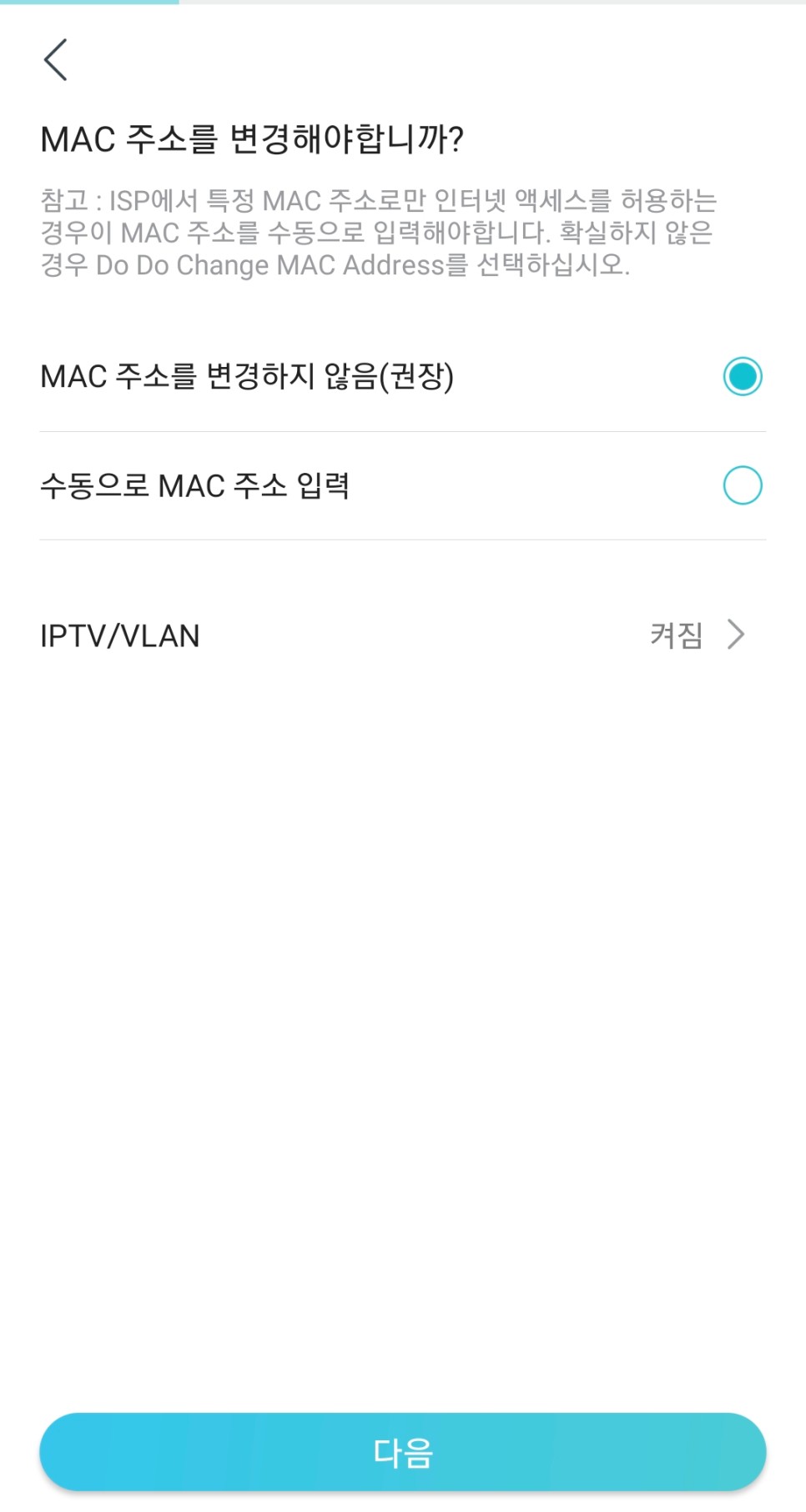
다음으로, MAC 주소는 변경하지 않습니다.무선 네트워크명과 패스워드는, 아래의 디폴트 무선 설정의 「사용」을 눌러 주세요.
이러한 설정은 종료!이렇게 Archer AX23 라우터를 Tether 앱에서 쉽게 설정하고 관리할 수 있습니다.
이번에 Archer AX1800 와이파이 6개 라우터를 장만해서 집안에 와이파이 안 닿는 곳이 없어져서 살기가 훨씬 편해졌어요.
집안의 Wi-Fi가 끊겨 스트레스를 받는 분들이 있다면 일단 공유기를 변경하는 것을 권장하는 꿈이 큰 아이였습니다. ♥