네이버 블로그와 마찬가지로 티스토리도 다양한 스킨을 선택할 수 있는데, 하나의 차이가 있다면 네이버와 달리 사용자가 직접 스킨을 디자인하고 배포할 수 있으며, 더 마음에 드는 스킨을 사용자가 직접 만들어 유료로 판매하거나 구매도 할 수 있습니다.
이번 강좌에서는 애드센스 광고에 가장 최적화된 무료 스킨인 북클럽 스킨을 알아보고, 우리 티스토리 블로그에 북클럽 스킨을 어떻게 적용하는지 알아보도록 하겠습니다.
먼저 티스토리에 로그인합니다. 티스토리에 아직 등록되지 않은 분은 아래 티스토리 블로그에 등록하는 방법을 참고하시기 바랍니다.
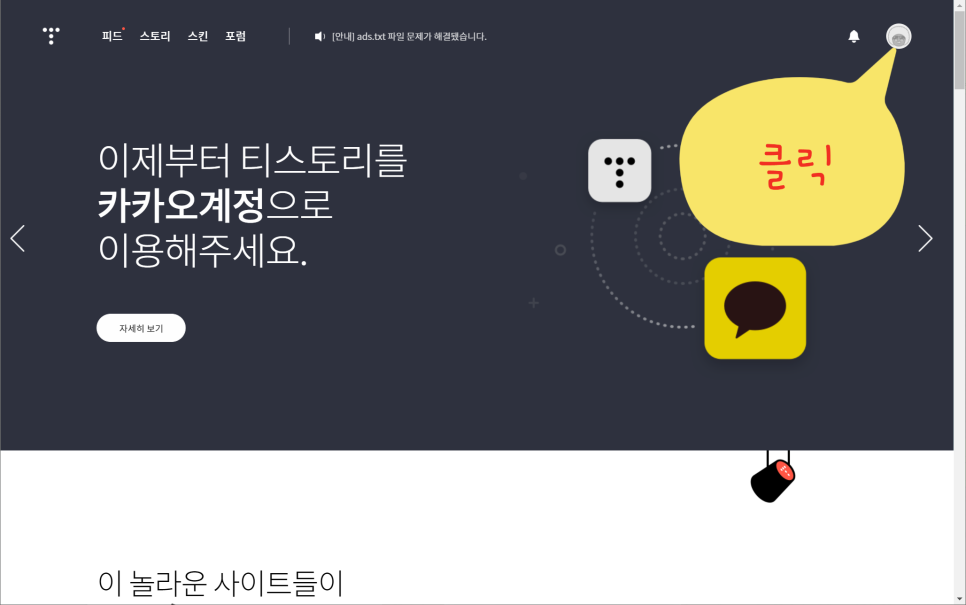
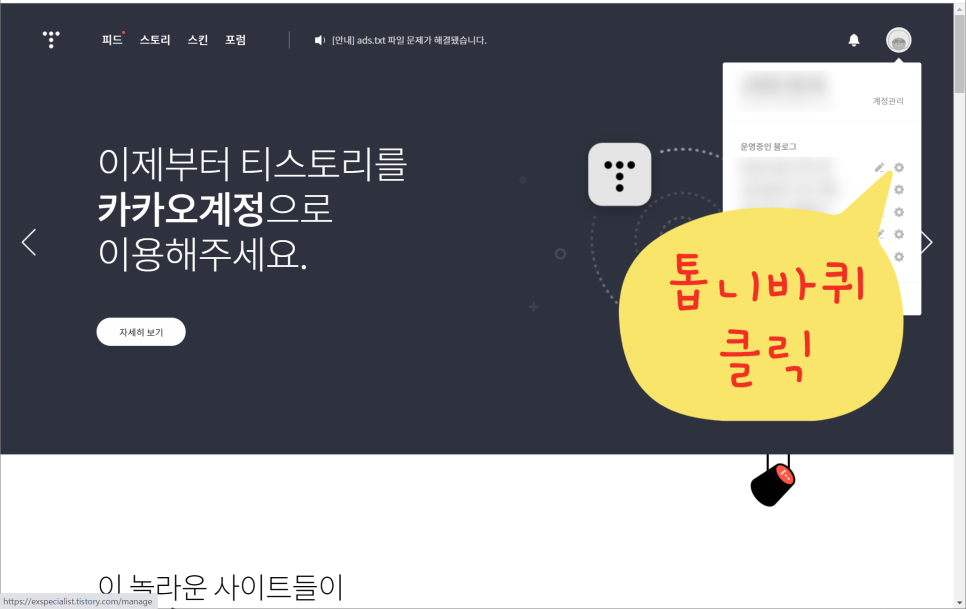
티스토리블로그 가입 마네강좌 ▼▼▼ http://blog.naver.com/l2cache/222460029119 포털사이트 다음에서 주력으로 밀고 있는 티스토리블로그를 활용하여 구글의 인터넷 광고 플랫폼인 애드센… blog.naver.com 티스토리 스킨 전환 티스토리에 로그인한 후 오른쪽 상단의 티스토리 심볼 아이콘을 클릭하여 티스토리블로그 관리홈으로 들어갑니다.
티스토리 설정에 들어가는 Ace에는 5개의 블로그가 있습니다. 스킨을 바꾸고 싶은 블로그에 들어갑니다.
설정에 들어가는 #2 새로 생성한 티스토리 블로그는 별도의 스킨 변경을 하지 않았다면 Poster 스킨이 적용되어 있습니다.
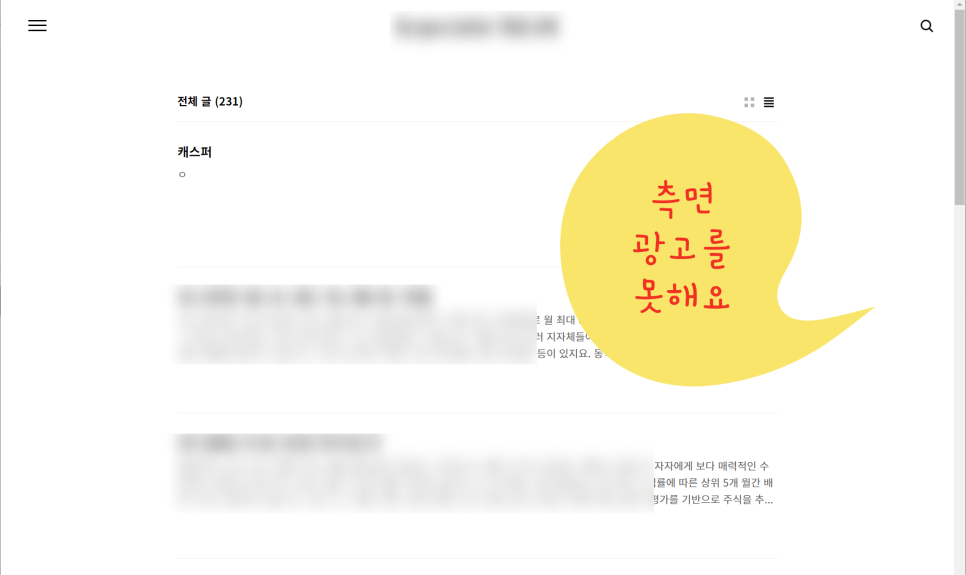
티스토리의 기본 스킨은 Poster이지만 워낙 단조롭고 사이드바가 없어 카테고리, 인기 댓글 기능을 사용할 수 없을 뿐만 아니라 광고 수익에 영향을 미치는 어드센스 측면 광고를 탑재할 수 없어 수익 측면에서 불리합니다.
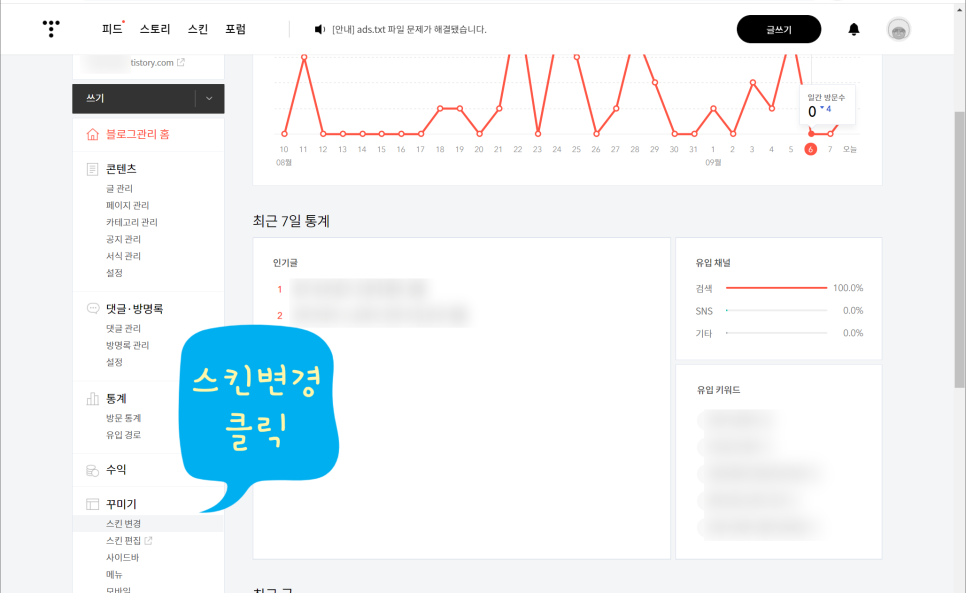
기본 Poster 스킨이 적용된 티스토리 블로그의 모습이므로 깔끔하고 군더더기 없는 광고 수익을 극대화할 수 있는 인기 있는 무료 스킨인 북클럽 스킨으로 변경하는 방법을 알아보도록 하겠습니다. 먼저 왼쪽 메뉴로 꾸미기 스킨 변경을 클릭합니다.
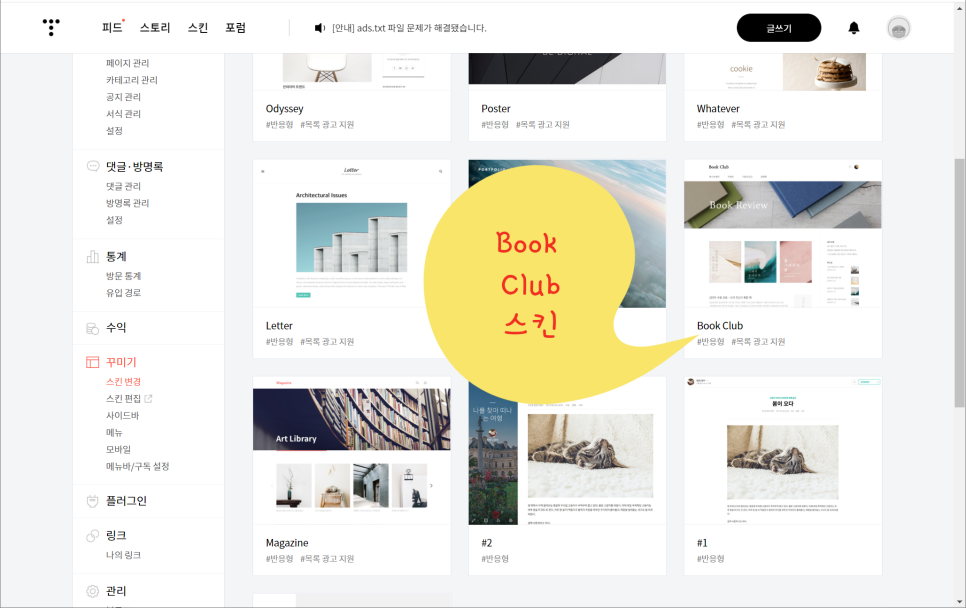
기본 배포되는 스킨이 표시됩니다. 그 중에서 BookClub 스킨을 선택합니다.
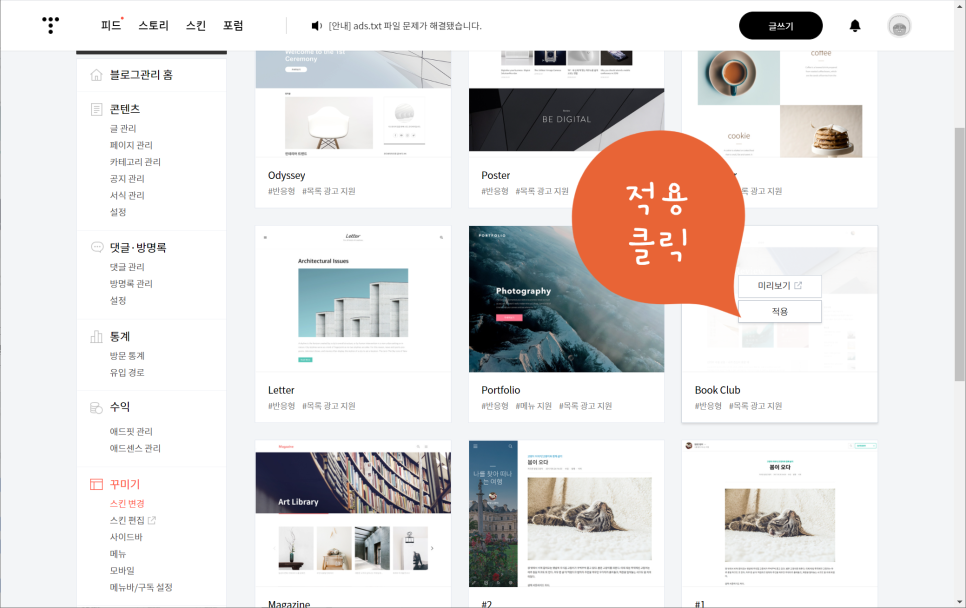
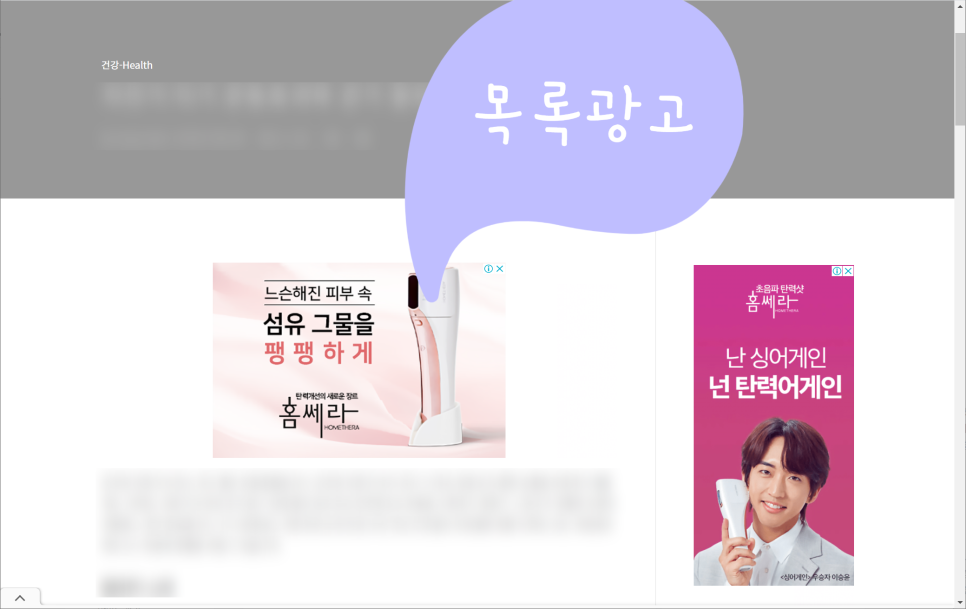
스킨리스트에서 확인된 북클럽스킨 북클럽스킨은 반응형, 리스트광고에 대응하는 스킨입니다. 반응형은 브라우저의 크기가 바뀌면 그에 맞춰 블로그의 가로세로 비율이 자동으로 조절되는 형태를 말하며 리스트 광고 지원은 게시물의 상단과 하단에 애드센스 광고를 표시함으로써 광고 수익을 극대화할 수 있는 기본적이지만 가장 중요한 광고 형태를 말합니다.
클릭률이 가장 높은 상단 리스트 광고 스킨 변경 전 주의사항 Poster 스킨을 BookClub 스킨으로 바꾸기 전에 html나 CSS에 별도로 작업해둔 코드가 있다면 반드시 별도의 메모장에 백업(복사)을 해주시기 바랍니다. 그렇지 않으면 이전에 작업했던 코드가 모두 사라집니다.
따라서 기존 스킨으로 티스토리 블로그를 오랫동안 안정적으로 운영해 온 분이라면 굳이 스킨을 바꾸지 말 것을 권장합니다.
백업이 완료되면 BookClub 스킨으로 바꾸기 위해 적용을 클릭합니다.
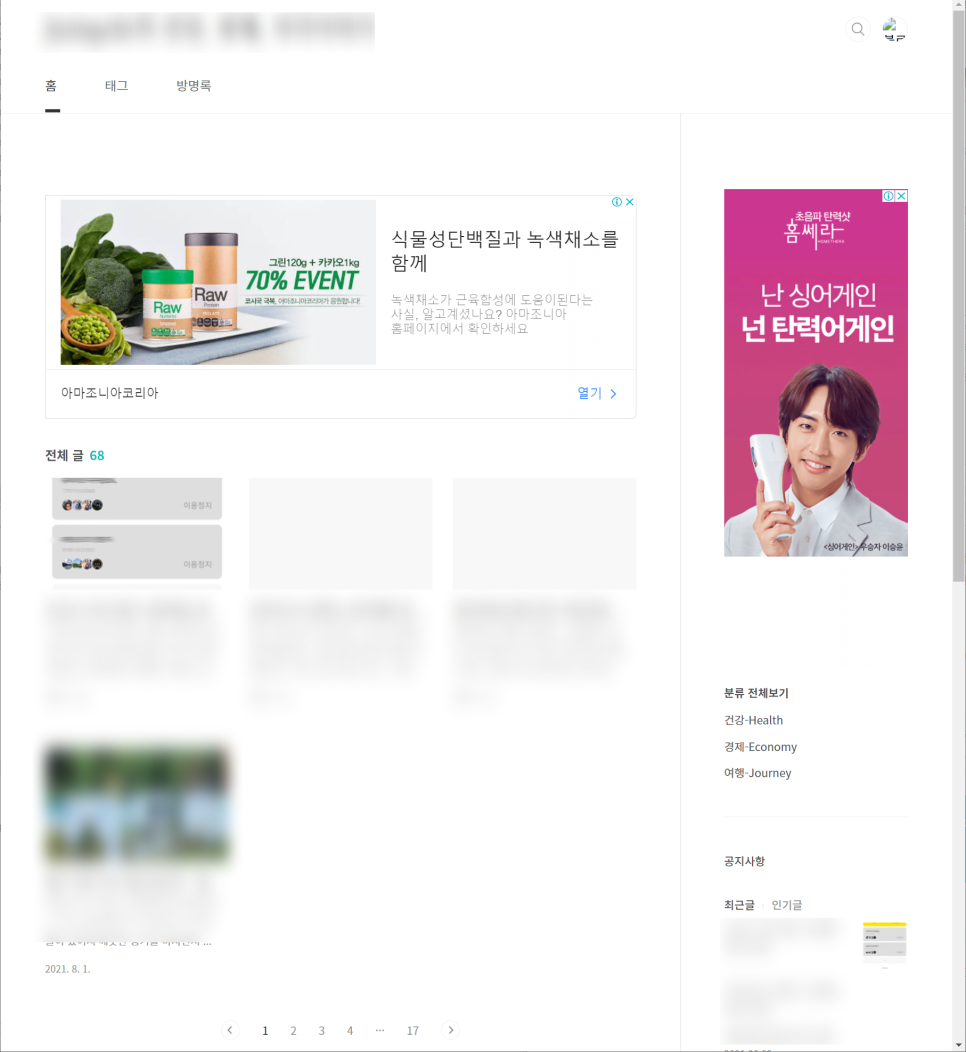
BookClub 스킨 적용을 클릭하면 우리의 티스토리 블로그는 아래와 같은 모습으로 바뀝니다. 리스트 상단, 사이드에 크고 깔끔한 애드센스 광고가 노출되어 있군요.
BookClub 스킨이 적용된 모습