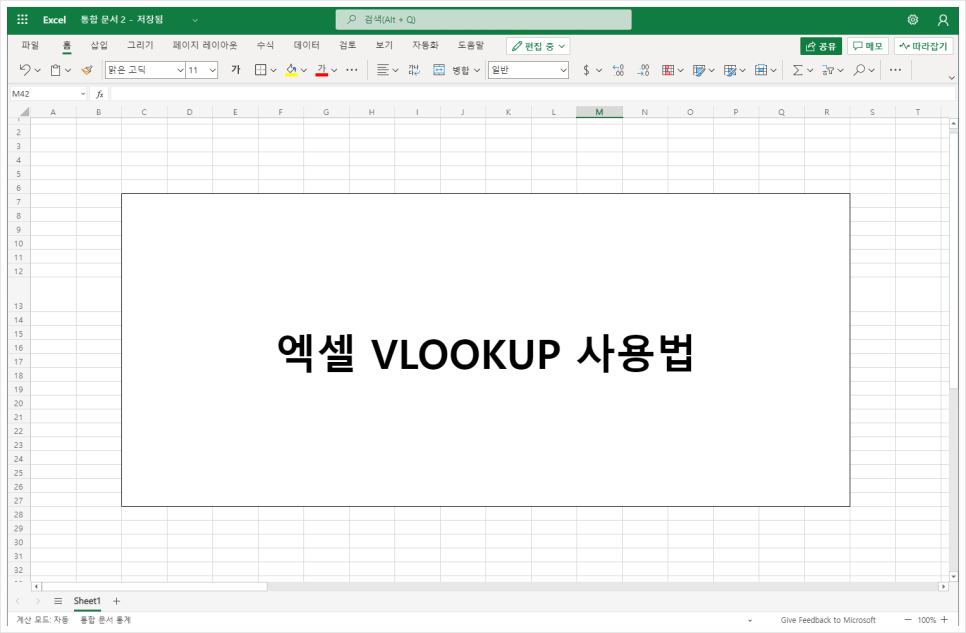
안녕하세요 황실장입니다 오늘은 엑셀에서 빼놓을 수 없는 함수! V LOOK UP에 대해서 알아보도록 하겠습니다. 컴퓨터활용자격증을준비하신분들은이함수를꼭기억해야하는필수함수라는것을알고계실겁니다. 그만큼 중요한 함수입니다
이 함수가 어디서 진가를 발휘하냐면 실무에서 밝혀집니다. 이것만 알면 하나하나 정보값을 찾아야 하는 번거로움을 덜 수 있기 때문에 업무에 많은 도움이 될 것 같습니다. 함수라고 해서 아예 겁먹을 필요는 전혀 없어요. 익숙해지면 정말 손쉬운 수식이구나라고 생각해요. 그럼 지금부터 엑셀 V LOOK UP 함수 사용법을 알아보도록 하겠습니다.
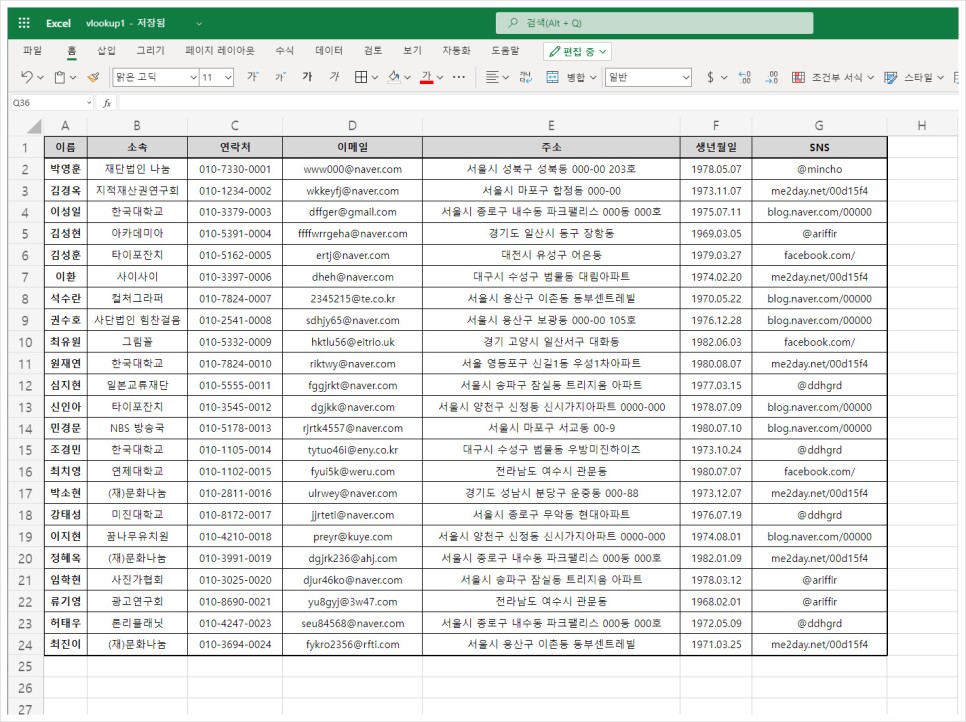
VLOOKUP이란 간단히 설명하면 세로(수직) 정보값을 찾는 함수라고 보시면 되겠습니다. 위시트는 가상의 비상 연락망인데요. 이 표에서 내가 원하는 정보값을 VLOOKUP 함수로 찾아보세요.
일단 찾으려는 사람을 선정하겠습니다 표에서 무작위로 7분을 선택해봤습니다 이 사람들의 정보값 속에서 연락처를 찾을 수 있도록 합니다. 만약VLOOKUP을모른다면하나하나찾는수고가들수있습니다. 또 시간도 오래 걸리겠죠. 이런 불편함을 엑셀 V LOOK UP 함수를 통해서 한방에 해결해 주셨습니다. 완전 감탄함수:)
그럼 본격적으로 7명의 연락처를 찾아보도록 하죠 수식을 입력해야 합니다. 셀부터 = VLOOKUP 함수 형식으로 시작 해주세요. 함수식을 넣기가 어렵다는 분들이 많은데요. 걱정하지 말고 함부로 따라해보세요.^^
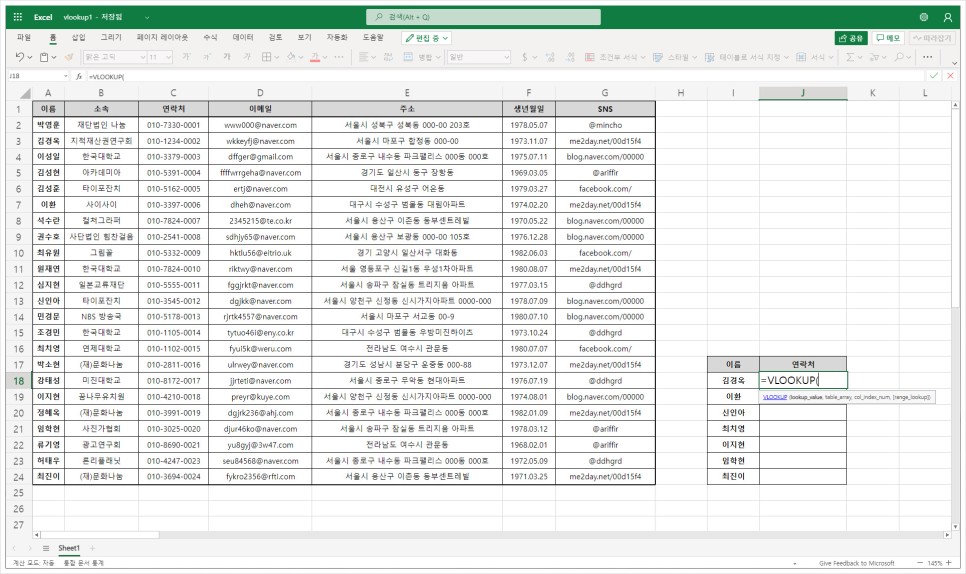
VLOOKUP 함수의 수식을 넣을 때는 원칙이 있습니다. 이 원칙만 잘 기억하시면 언제든지 가격을 마음대로 찾으실 수 있습니다. = VLOOKUP (찾으시는 값, 위 시트판에서 그 값에서 몇 번째 줄, 정확하게 찾아주세요) 이 순서로 입력하시면 됩니다.
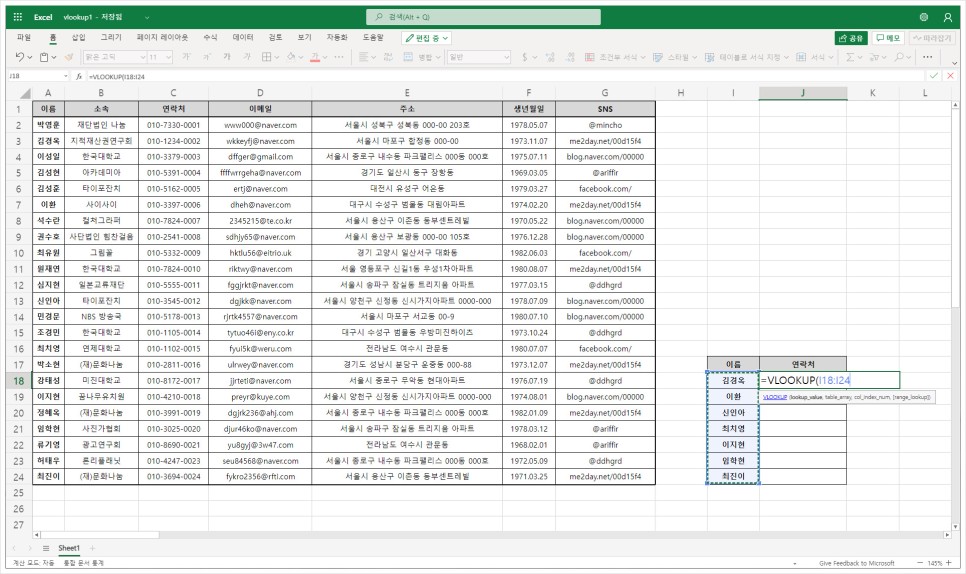
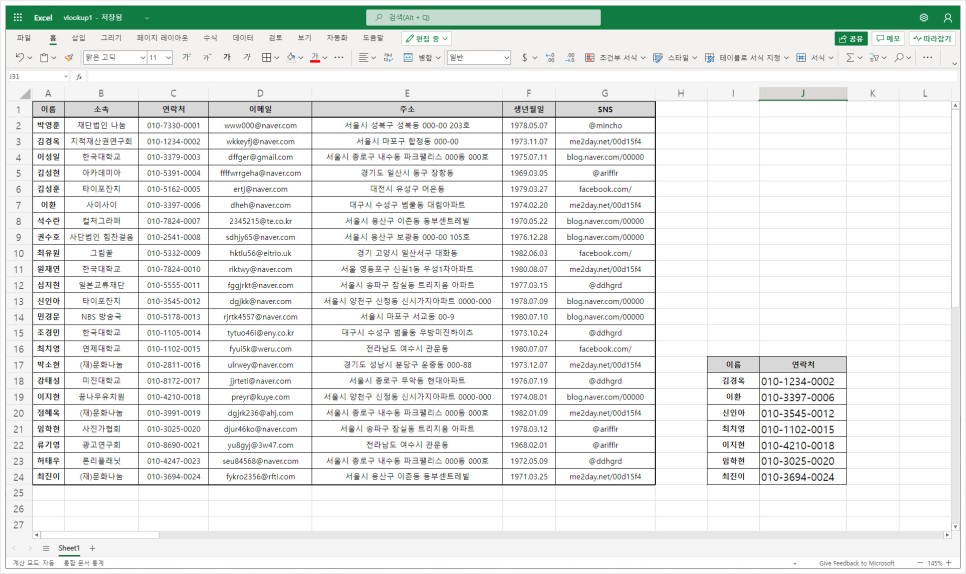
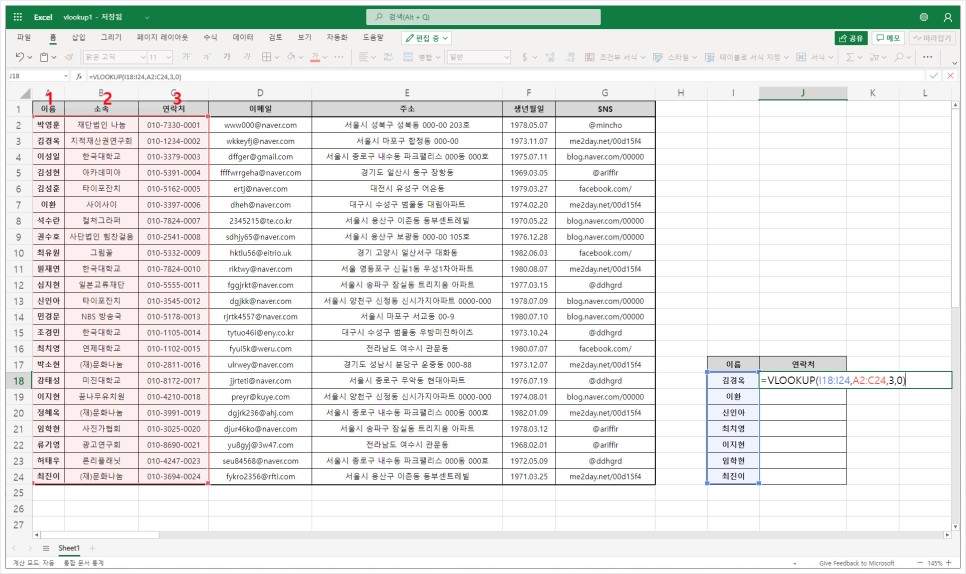
직접 보여드릴게요 먼저 오른쪽에 있는 7명의 사람들을 선택합니다 다음에 찾고 싶은 표를 선택하세요. 이름에서 몇 번째 줄을 찾을지 생각을 합니다. 우리는 연락처를 찾기 때문에 기준 이름이 1번이고 소속이 2번, 연락처가 3번이 됩니다. 마지막으로 정확하게 찾으시려면 FALSE를 선택하시면 됩니다. FALSE=0이므로 숫자0을 눌러도 좋습니다. 위의 내용을 정리해 보면 =VLOOKUP (I18:I24, A2:C24, 3, 0)과 같은 수식이 나옵니다. 수식이 어렵지 않기 때문에 외워도 되지만 원리를 이해하면 평생 잊지 않습니다. 먼저 원리를 이해해 주세요.(웃음)
수식을 입력하고 엔터를 누르면 결과값이 위와 같습니다. 이름과 연락처를 대조해 보면 정확히 일치하는 것을 확인할 수 있습니다. 정말 귀가 먹먹해요정말 엑셀 덕분에 업무 효율이 점점 높아집니다.(웃음)
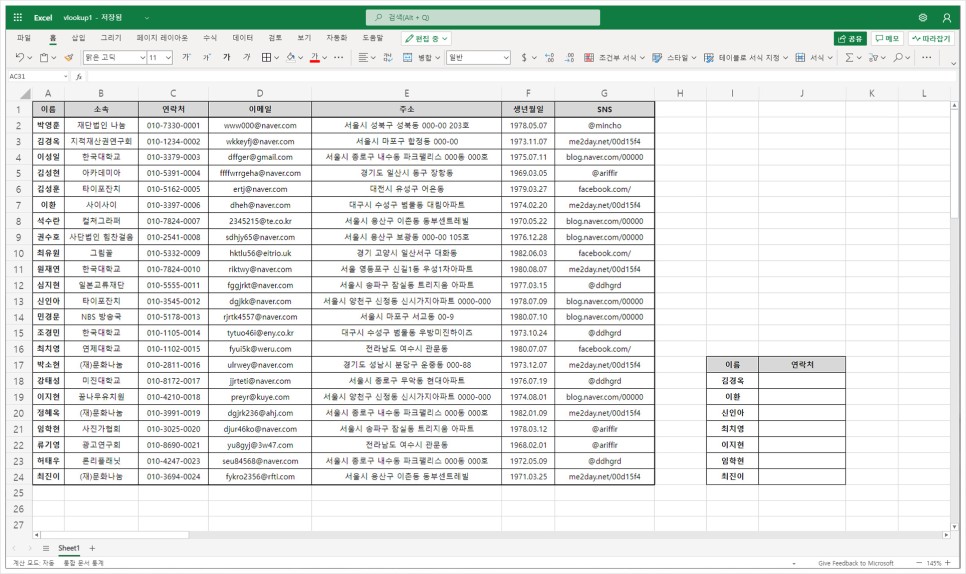
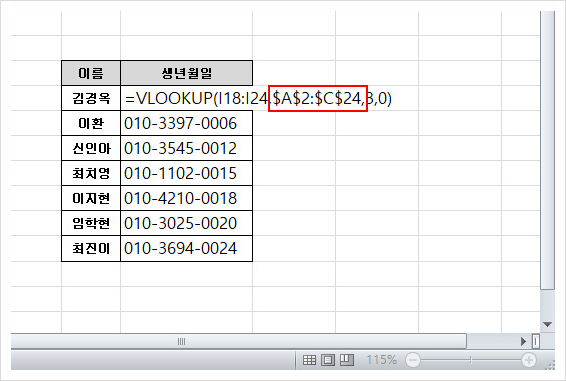
엑셀최신버전은자동수식분산기능이고나머지정보값까지찾아줍니다. 최신 버전이 아닌 엑셀 2019이하 버전에서는 절대 참조해주셔야 원하는 값을 정확하게 찾을 수 있습니다! 절대 참조란 셀을 고정시켜서 핸들을 사용할 때 변하지 않도록 하는 것입니다. 절대 참조는 찾고 싶은 시트표에 걸어주세요!
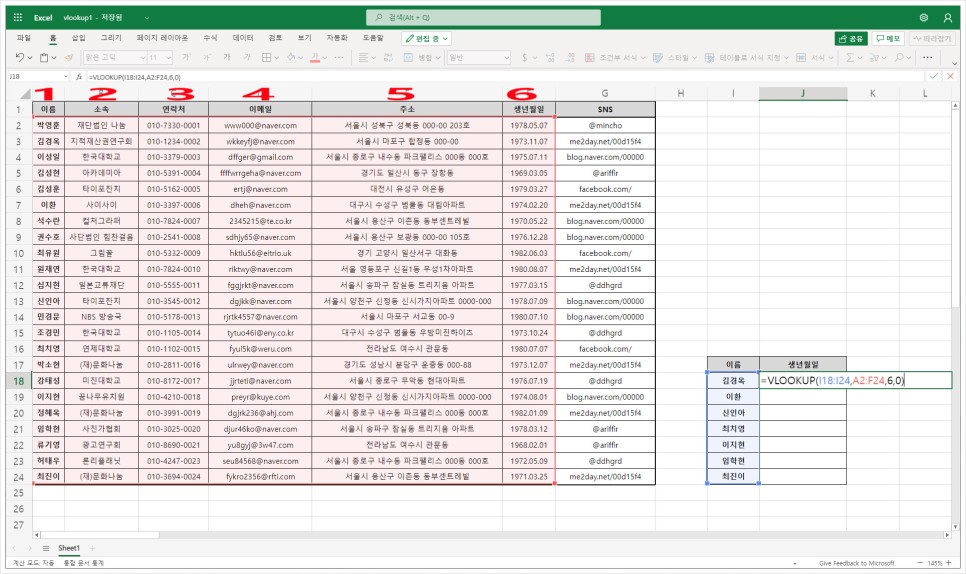
다음에는 다른 정보치를 찾아보도록 하겠습니다. 뭘 찾아볼까요? 생년월일로 선택해봤습니다 찾아야 할 사람을 지정하시고, 그 다음에 찾고 싶은 데이터표를 선택하십시오. 그리고 몇 번째 세로 값을 찾을 것인가를 선택하고, FALSE입력. =VLOOKUP(I18:I24, A2:F24, 6, 0)이라고 하는 수식이 나옵니다. 이해를 돕기 위해서 수식과 찾는 값을 같은 색으로 표현을 해봤습니다.
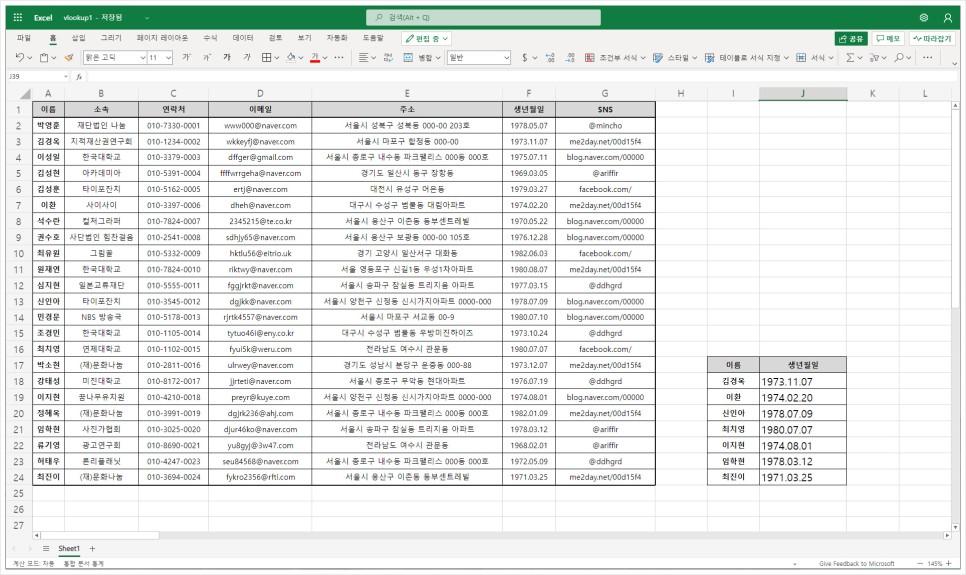
완성된 수식으로 엔터를 누르면 생년월일 정보 값을 순식간에 방문합니다. 정말 대단하죠!? 너무 쉽게 찾고 싶은 정보를 찾을 수 있어서 기쁩니다. 이 내용을 바탕으로 VLOOK UP 함수를 사용하여 다양한 업무에 적용할 수 있습니다. 하다보면, 어떤 상황에서 어떻게 써야할지 몸이 먼저 반응할 거에요. 엑셀함수는어렵다고생각하지말고하나씩익혀보세요. 실무에 사용되는 함수는 사실 별로 없거든요. 조금더익숙해지면누구보다엑셀을잘할수있을것같습니다. 그럼 이상으로 글을 마치겠습니다. 끝까지 읽어주셔서 감사합니다.:)