안녕하세요 테크 인플루언서 뮤트입니다. 넷플릭스 화질 설정 방법을 모르시는 분들이 많아서 이번 칼럼에서 정리해봤습니다. 컴퓨터, 스마트폰 두 항목 모두 작성했으니 읽어주세요. 어렵지 않게 여러가지 세팅이 가능할 것 같아요.
안녕하세요 테크 인플루언서 뮤트입니다. 넷플릭스 화질 설정 방법을 모르시는 분들이 많아서 이번 칼럼에서 정리해봤습니다. 컴퓨터, 스마트폰 두 항목 모두 작성했으니 읽어주세요. 어렵지 않게 여러가지 세팅이 가능할 것 같아요.
안녕하세요 테크 인플루언서 뮤트입니다. 넷플릭스 화질 설정 방법을 모르시는 분들이 많아서 이번 칼럼에서 정리해봤습니다. 컴퓨터, 스마트폰 두 항목 모두 작성했으니 읽어주세요. 어렵지 않게 여러가지 세팅이 가능할 것 같아요.
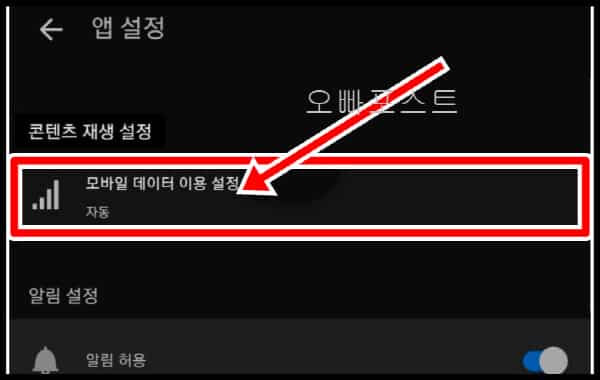
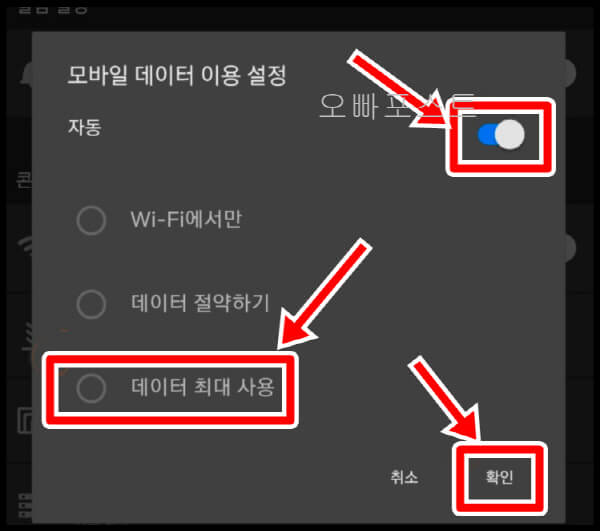
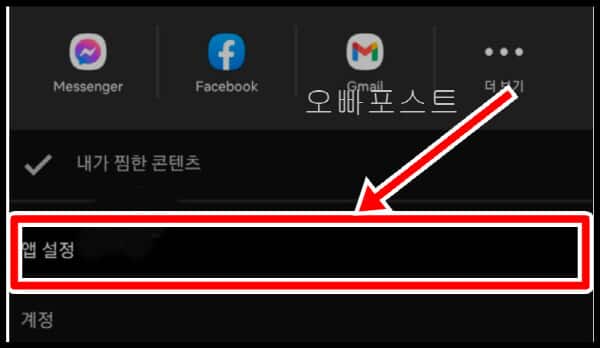
넷플릭스 볼 때 콘텐츠 해상도가 너무 떨어진다고요? 당연히 몰입감도 낮다. 하지만 어떻게 해야 할지 모르는 분들이 많다. 필자는 모바일과 PC를 모두 시도해 보려고 한다. 우선 모바일에서는 전용 앱(Netflix 앱)이 아닌 웹 브라우저를 실행해야 한다.
크롬이나 사파리, 엣지, 삼성 등의 브라우저를 실행하자. 필자는 사파리를 붙였다. 그리고 주소 표시줄에 Neflix를 입력하고 들어가자.
모바일 앱에서는 콘텐츠 재생 위주일 뿐이다. 따라서 세부적인 세팅을 하려면 웹에 들어가야 한다.

다만 공식 앱에 자동 로그인된 상태에서도 모바일 웹에서는 다시 아이디, 비밀번호를 입력해야 한다. 넷플릭스 화질 설정을 하기 위해 계정 로그인을 하자.
넷플릭스 볼홈에 들어왔어. 이 부분 인터페이스는 사실상 전용 앱과 비슷하다. 왼쪽 상단의 세트형 그림을 탭한다.
이 부분 메뉴는 어플이랑 조금 달라. 여기서 본인 프로필 보이고 계정 들어가면 돼. 참고로 계정 내에 여러 프로파일이 있는 경우에도 상관없다. 계정의 소유자 프로파일이 되어 있지 않아도 무관하다.
계정 항목에 들어가면 상세하게 지원된다. 멤버십 변경, 결제 방식, 개인정보 수정 등이 있다. 스크롤을 아래로 내리도록 한다.
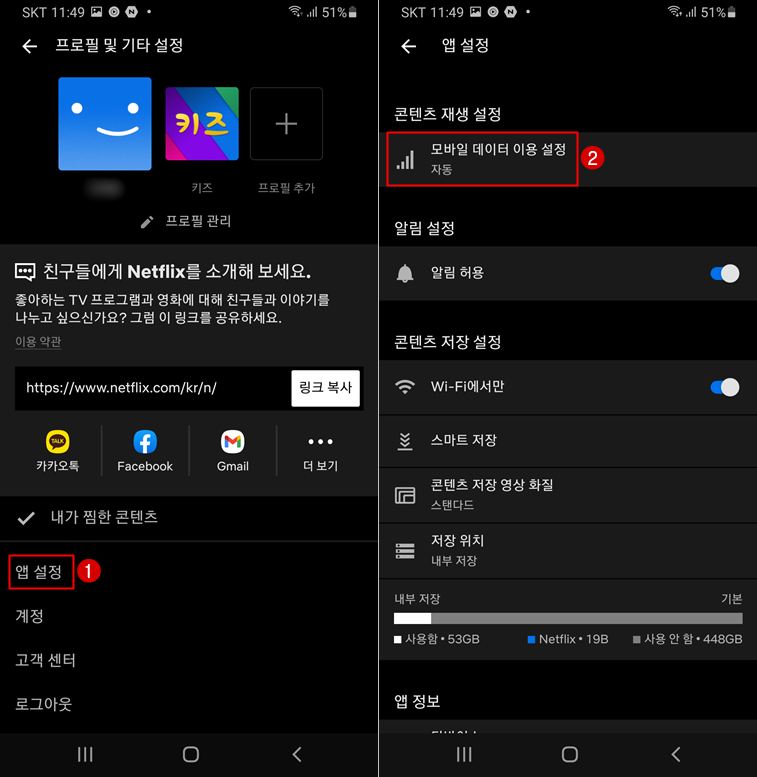
맨 아래로 내려가면 계정 내의 모든 프로파일이 표시됩니다. 넷플릭스 화질 설정은 프로필마다 각각 적용된다. 만약 A에서 4K를 선택하더라도 B는 상관없이 유지된다. 따라서 본인이 사용하고 있는 프로필을 클릭하면 된다.
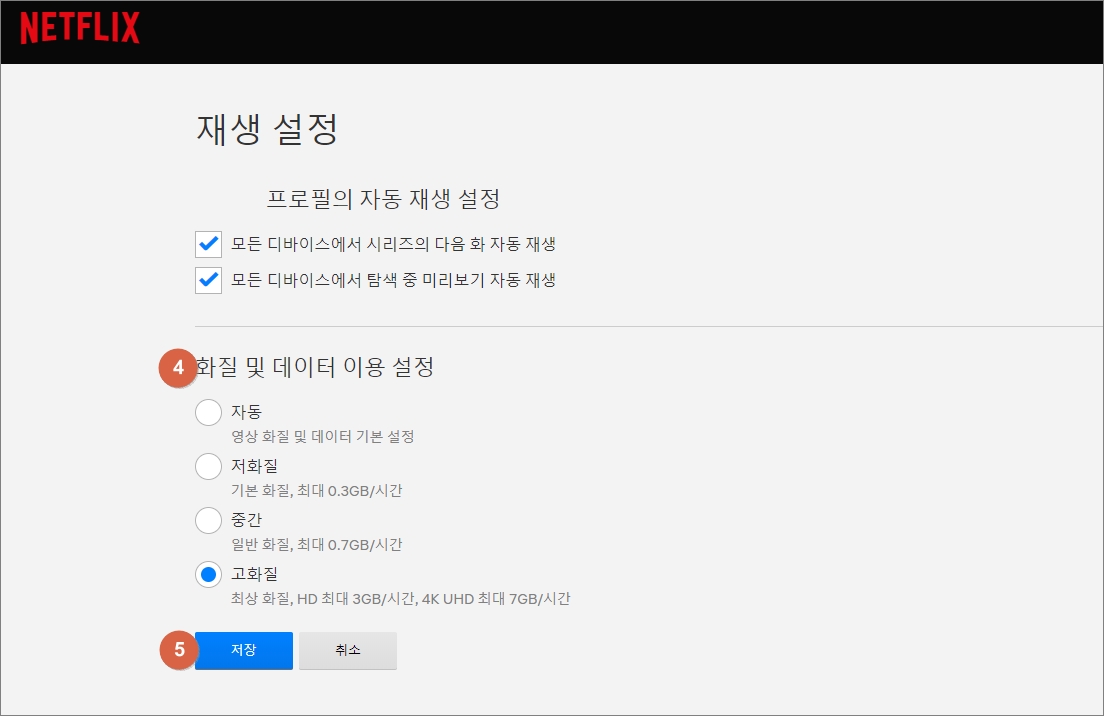
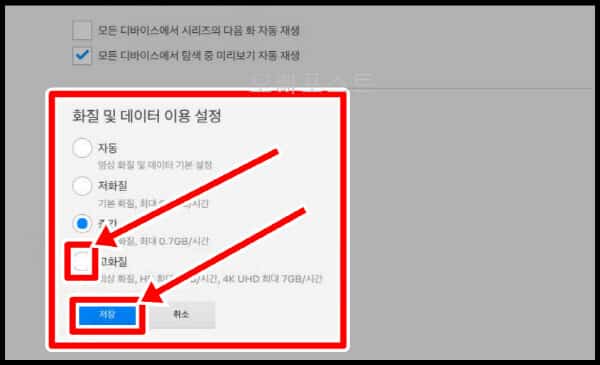
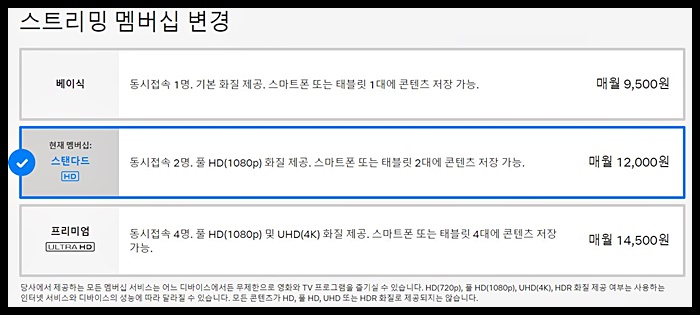
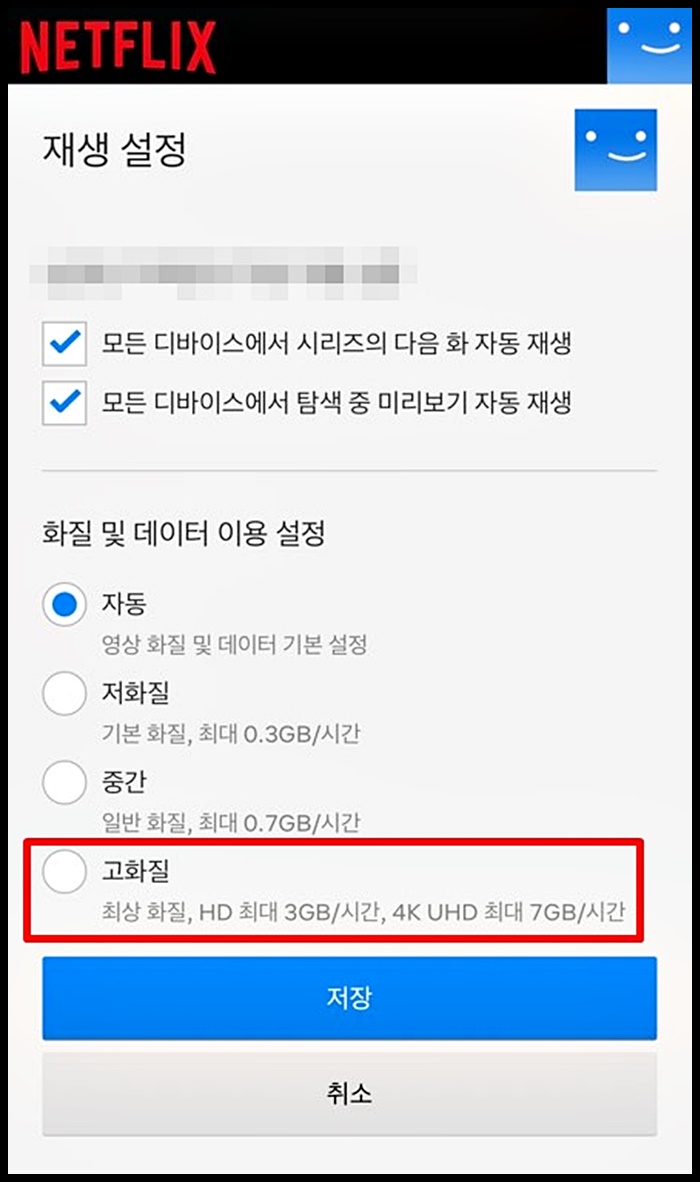
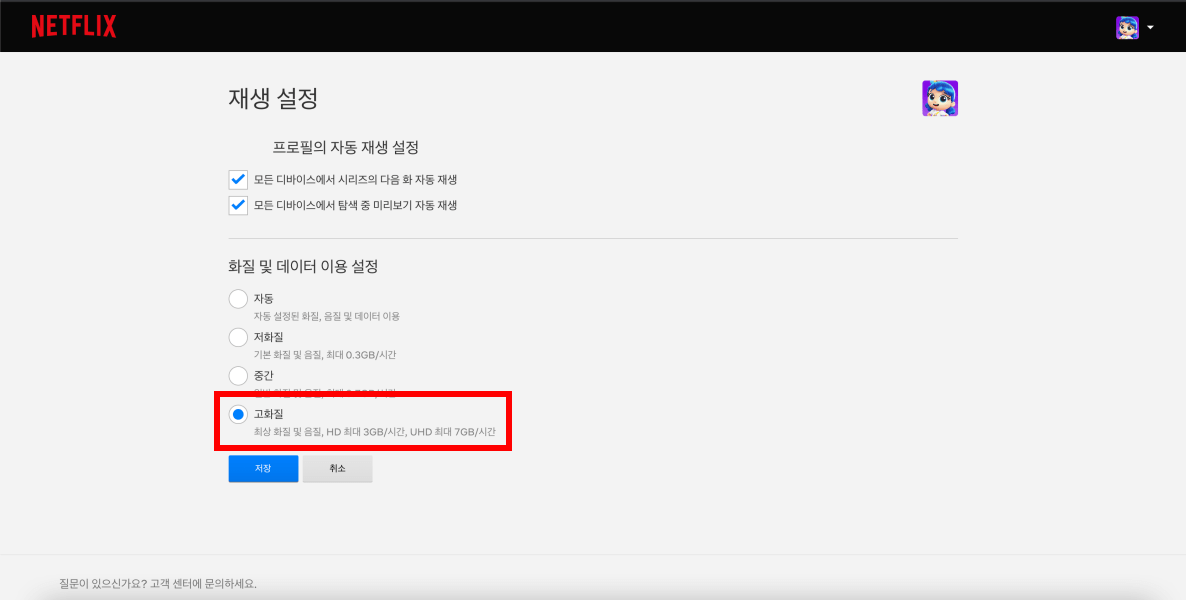
여러 목록 중 재생 부분으로 들어가자. 변경 버튼 누르면 돼. 참고로 해상도는 당연히 높은 세팅값으로 할 정도로 데이터 소모량이 크다. 무조건 높은 해상도를 사용하는 것은 권하지 않는다. 특히 모바일의 경우는 기본으로서도 무방하다.여기서는 네 가지가 있다. 자동, 저해상도, 중간, 고해상도로 구분된다. 통상적인 경우, 사용하는 기기에 맞추어, 혹은 데이터에 맞는 자동으로 되어 있다. 만약 데이터 소모를 줄이고 싶다면 저(시간당 0.3GB 소모) 또는 중간(0.7GB)을 하면 된다. 반대로 생생한 것을 원한다면 고해상도(3GB)를 선택하면 되지만 UHD는 프리미엄 멤버십만 쓸 수 있다.넷플릭스는 이처럼 베이직, 스탠다드, 프리미엄 세 가지로 구성돼 있다. 각각 가격이 달라 고해상도로 보려면 프리미엄이어야 한다. 이렇게 앱에서 해상도 변경은 물론 멤버십 수정까지 할 수 있으니 이대로 좋다.다음엔 컴퓨터로 해보자. 실제 모바일에서 하는 방법과 차이는 따로 없다. 볼홈에 들어가서 로그인을 한다.다음 프로필을 선택한다. 프로필은 모바일과 마찬가지로 아무거나 골라도 상관없다. 단, 키즈로 접속할 경우에는 여러 가지 세팅 제한이 있으므로 일반 프로필(연령 제한이 없음)로 접속해야 한다.콩홈에서 들어오면 요즘 핫한 콘텐츠가 모습을 보인다. 모바일과 달리 세팅은 오른쪽 상단에 있다. 내 프로필 > 관리 > 계정으로 이동한다. 필자가 돋보기 그림으로 표시해 놓았으니 보는 데 어려움은 없을 것이다. 텍스트는 굳이 읽지 않아도 무방하다마찬가지로 스크롤을 아래쪽으로 이동하여 수정하고자 하는 프로필 > 재생으로 이동하면 된다.여기서도 해상도를 고르면 돼. 모바일에서는 앱으로, PC에서는 빈홈에서 하는 것만 잊지 않으면 언제든지 수정할 수 있다. 이렇게 넷플릭스 화질 설정 방법을 알아봤다. 자주 사용하는 두 기기로 적용법을 배워봤으니 어떤 기기든 자유롭게 수정할 수 있을 것이다.여기서도 해상도를 고르면 돼. 모바일에서는 앱으로, PC에서는 빈홈에서 하는 것만 잊지 않으면 언제든지 수정할 수 있다. 이렇게 넷플릭스 화질 설정 방법을 알아봤다. 자주 사용하는 두 기기로 적용법을 배워봤으니 어떤 기기든 자유롭게 수정할 수 있을 것이다.