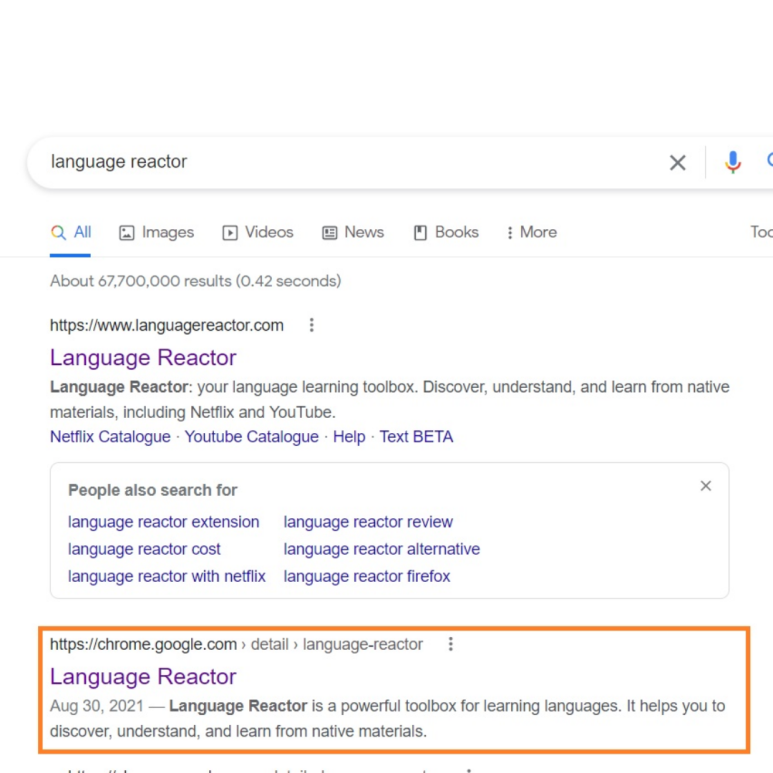
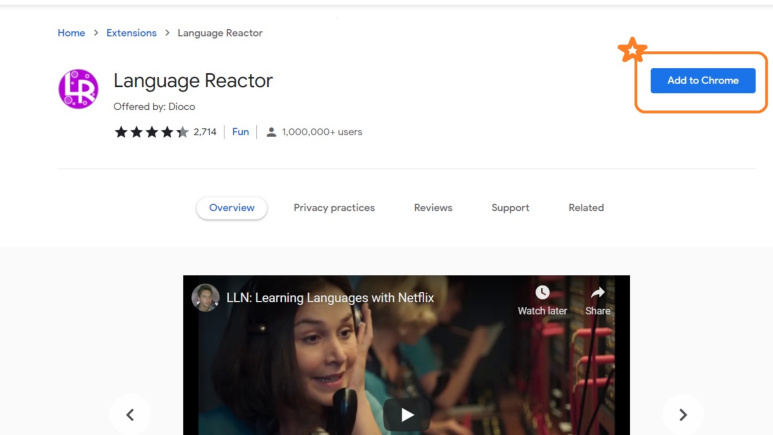
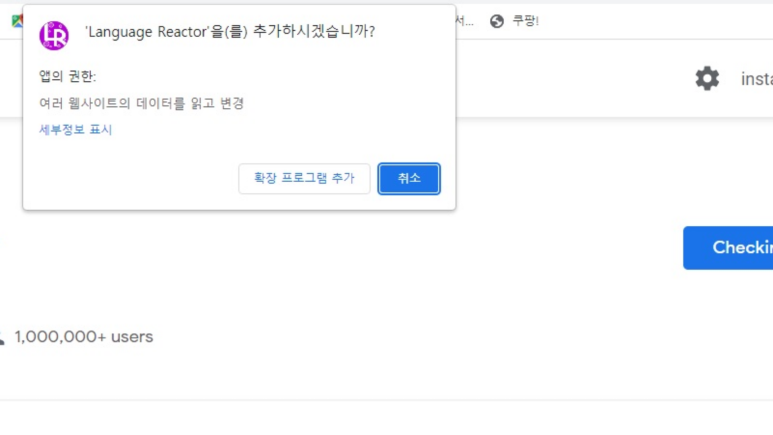
【2】클릭하고 들어가면, 다음과 같은 화면이 표시됩니다. Add to Chrome을 선택하십시오.
[3] 확장 프로그램 추가를 선택하십시오.
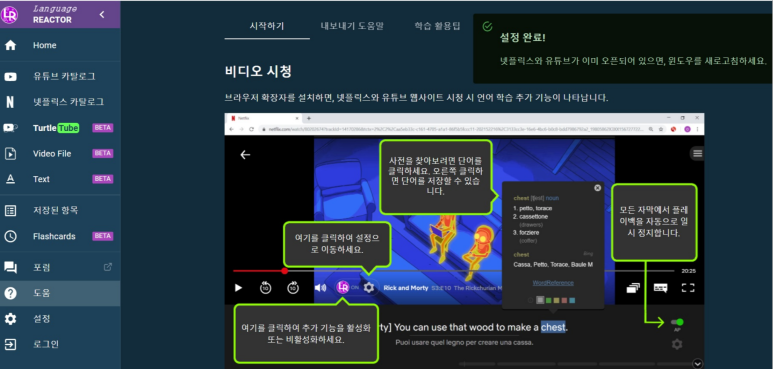
[4] 확장 프로그램을 추가하면 Laugage Reactor 홈페이지가 나타납니다.프로그램 사용 설명이 되어 있으니 읽어보셔도 좋을 것 같습니다.
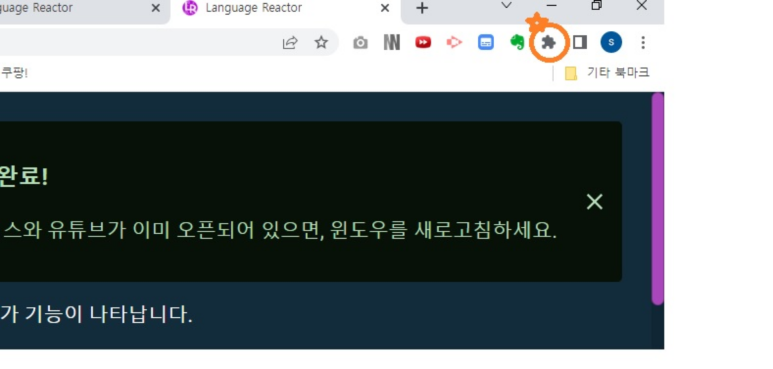
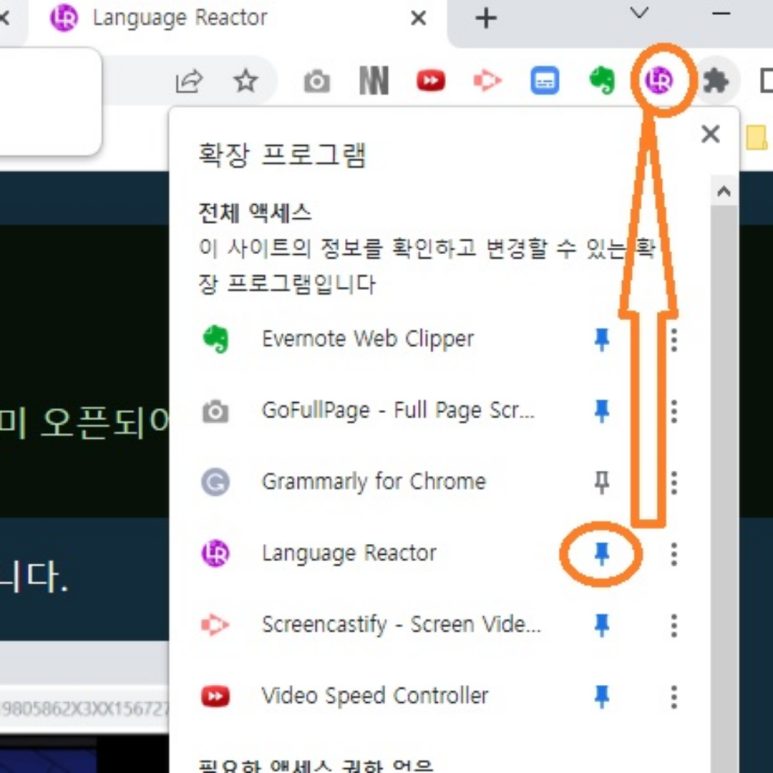
[5] 다운로드 된 확장 프로그램을 바에 고정시키면 사용하기 편리합니다. 고정 방법입니다. 상단 우측에 보시면 저렇게 도끼 모양(?) 아이콘이 있는데 클릭하면 원하는 확장 프로그램을 ‘핀 고정’할 수 있습니다.(사진2) 원하시면 핀을 클릭하여 고정하십시오.
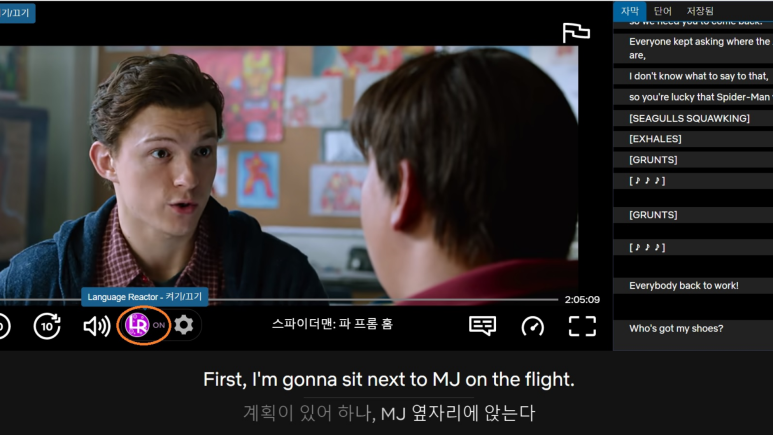
사진1
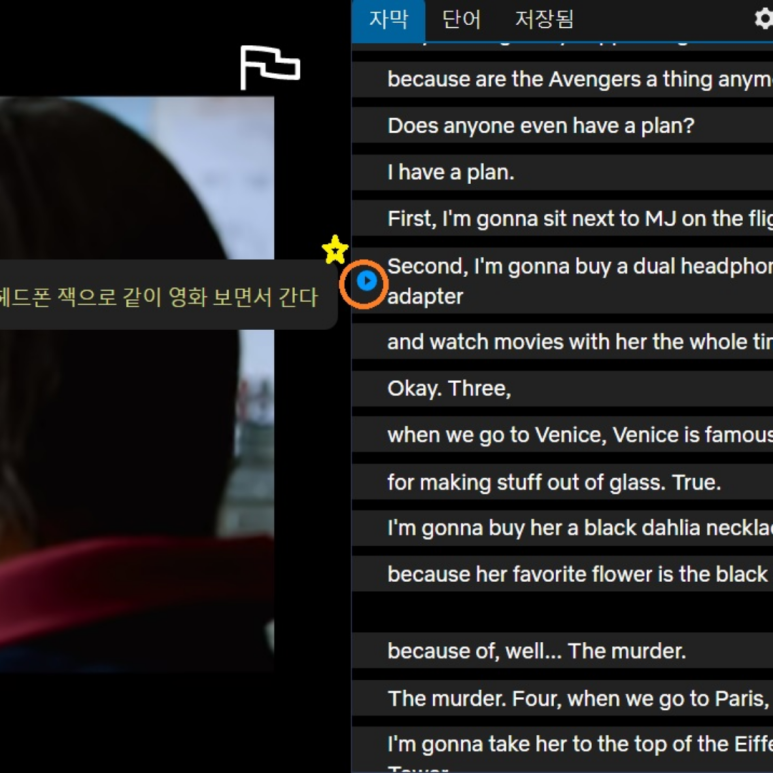
사진 2다운로드가 끝났습니다.넷플릭스에 적용해 보겠습니다.
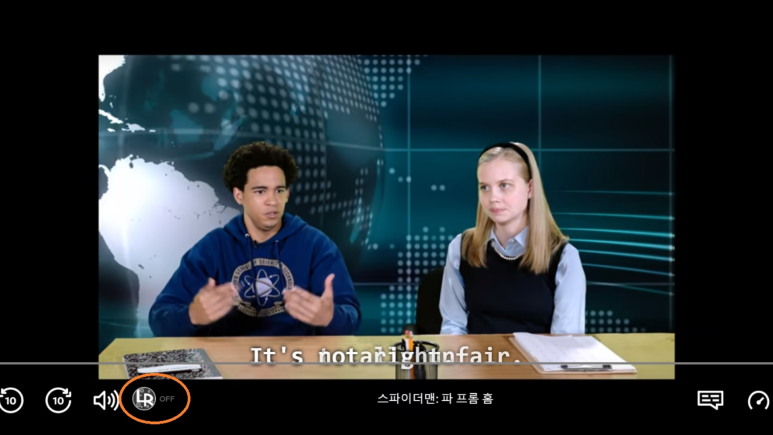
‘랭귀지 리액터 Language Reactor’ 넷플릭스에서 활용하는 1. 이중 자막 [1] 넷플릭스에 로그인 후 원하는 영화를 선택하면 아래 사진에서 보듯이 화면 하단 왼쪽에 ‘LR’ 아이콘이 있습니다. 회색이면 사라진 상태에서 보라색(사진2)이라고 켜진 상태입니다.
사라진 상태에서는 넷플릭스 자막이 영어 하나 나와 있어요.
점등 상태에서는 이렇게 영한 통합 자막으로 표시됩니다.이때 넷플릭스 자막은 꺼놓지 않으면 자막이 겹쳐 나오지 않습니다.
그리고 사진의 오른쪽에 또 하나의 영어 자막 같은 것이 보이시죠? 이것이 스크립트입니다. 이 스크립트를 활용한 매우 유용한 기능에 대한 설명이 들어갑니다.
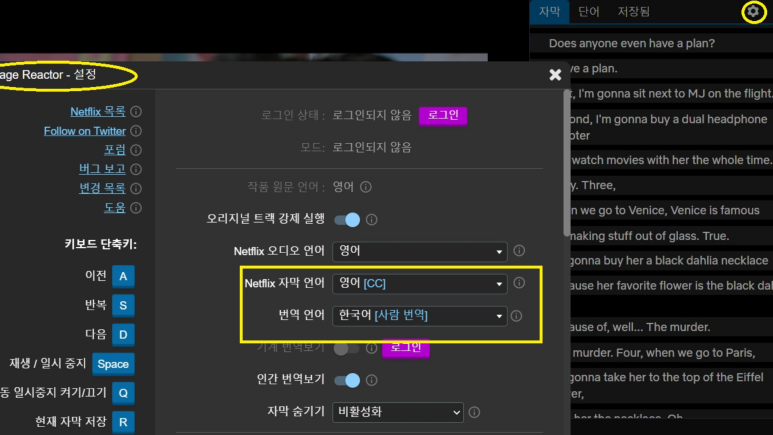
2. 설정 [1] 오른쪽 상단 톱니바퀴를 클릭하면 랭귀지 리액터의 여러가지 설정을 할 수 있는데 가장 중요한 것은 노란색 사각상자에 제가 표시한 언어설정입니다.자막언어 영어, 번역언어 한국어를 설정했어요. 그리고 중요한 것은! 반드시 남의 번역을 하지 않으면 한국어 자막은 자연스럽습니다.
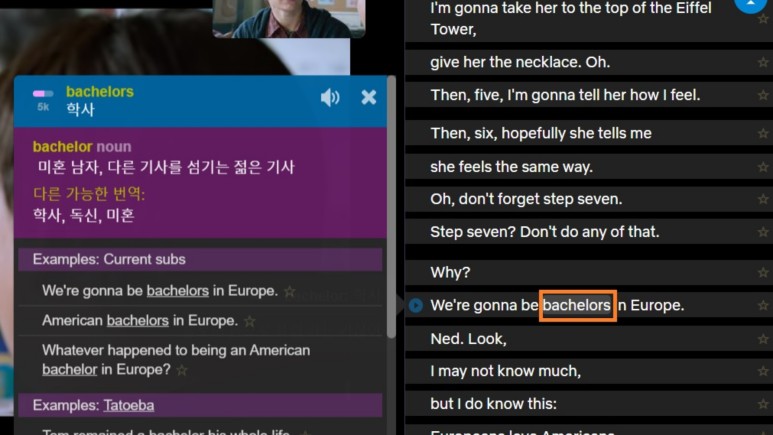
4. 사전 기능 [1] 또한 스크립트에서 필요한 단어를 클릭하면 바로 의미와 함께 상세한 설명이 나타납니다.아래에 보시면 제가 ‘bachelor’ 단어를 클릭하고 왼쪽에 바로 의미와 예문까지!! 나옵니다.

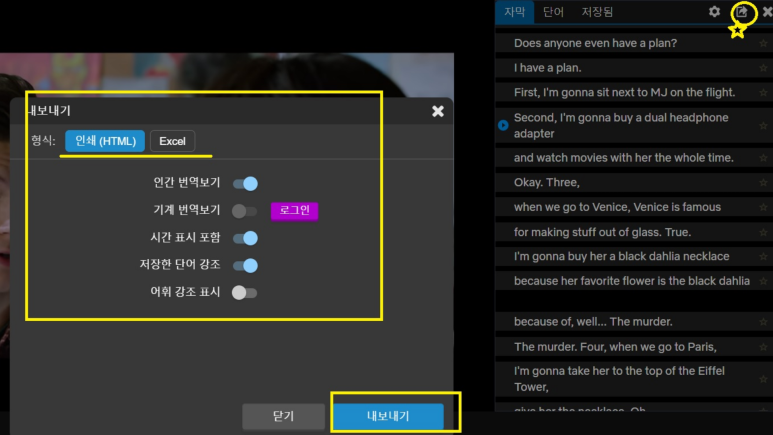
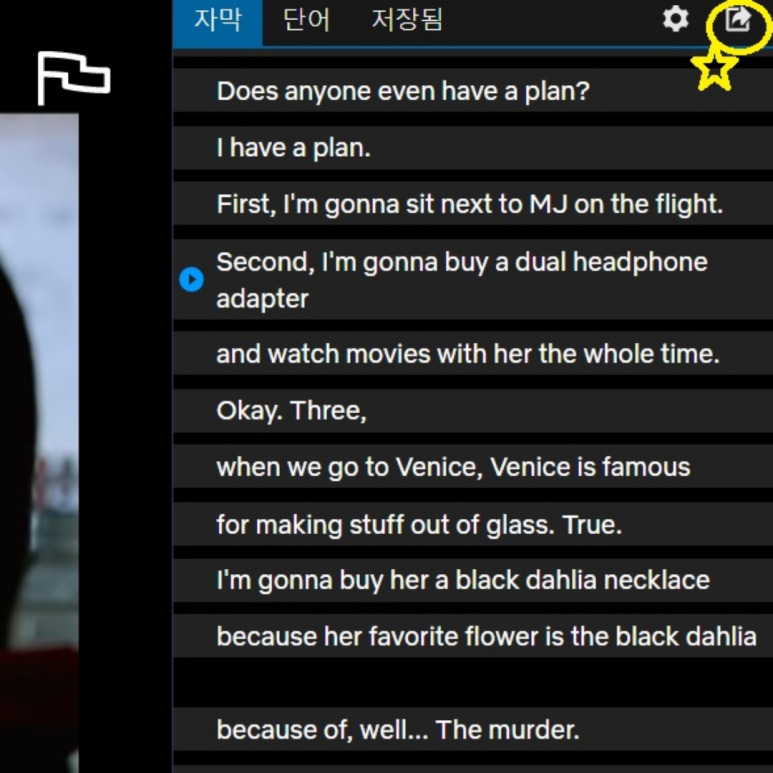
5. 스크립트 다운로드【1】그럼 스크립트를 다운로드 해 보겠습니다.설정 톱니바퀴의 오른쪽을 보면 사진 위에 있는 것처럼 ‘보내기’ 화살표가 보이시죠? 클릭합니다.
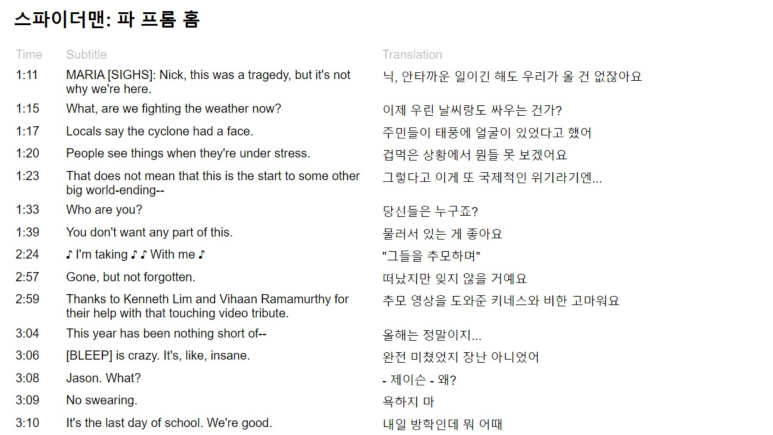
인쇄(HTML) 형태와 엑셀로 보내는 경우가 있는데 저는 도저히 엑셀로 바로 내보낼 수가 없었습니다.(왜 안되는지 혹시 아시는 분은 코멘트 부탁드립니다.) 그러니까 일단 인쇄로 낸 다음 복사해서 엑셀에 붙여서 편집합니다.
인쇄 형태로 송출

스크립트 엑셀 편집 화면
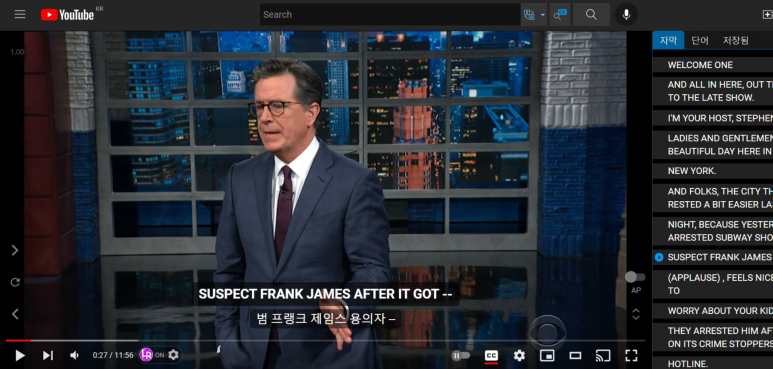
6. 랭귀지 리액터(Language Reactor) 유튜브에서 활용하는 【1】랭귀지 리액터를 확장 프로그램에 추가한 후 크롬으로 유튜브를 시청하면 자동으로 랭귀지 리액터가 적용됩니다.