유익한 파워포인트 PPT 글꼴 저장 방법을 정리합니다. 어려운 것은 하나도 없기 때문에 간단하게 핵심만을 담아 설명합니다. 아래의 두 가지 절차대로 진행하면 PPT 저장 시 글꼴(문자수) 문제를 해결할 수 있습니다.
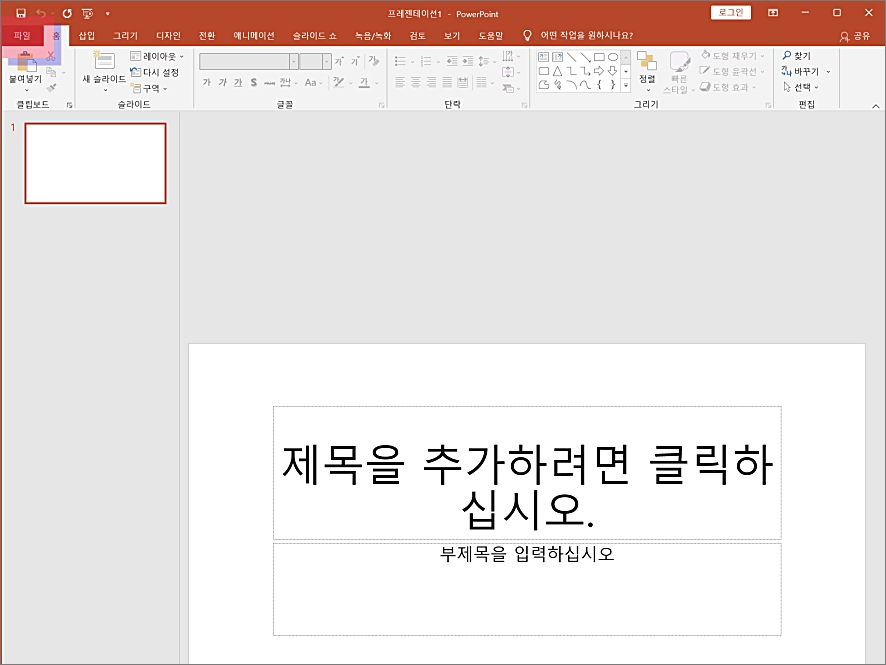
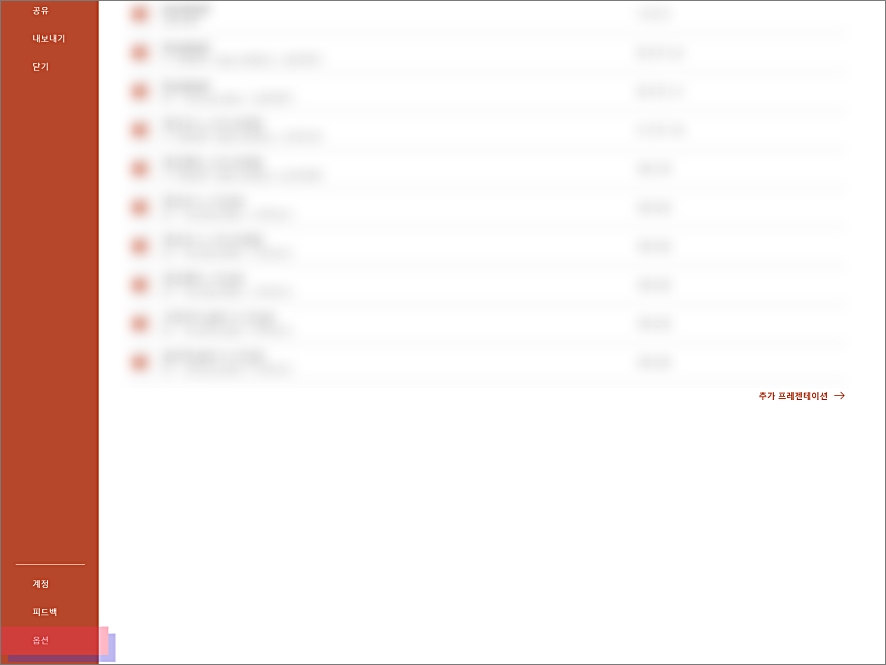
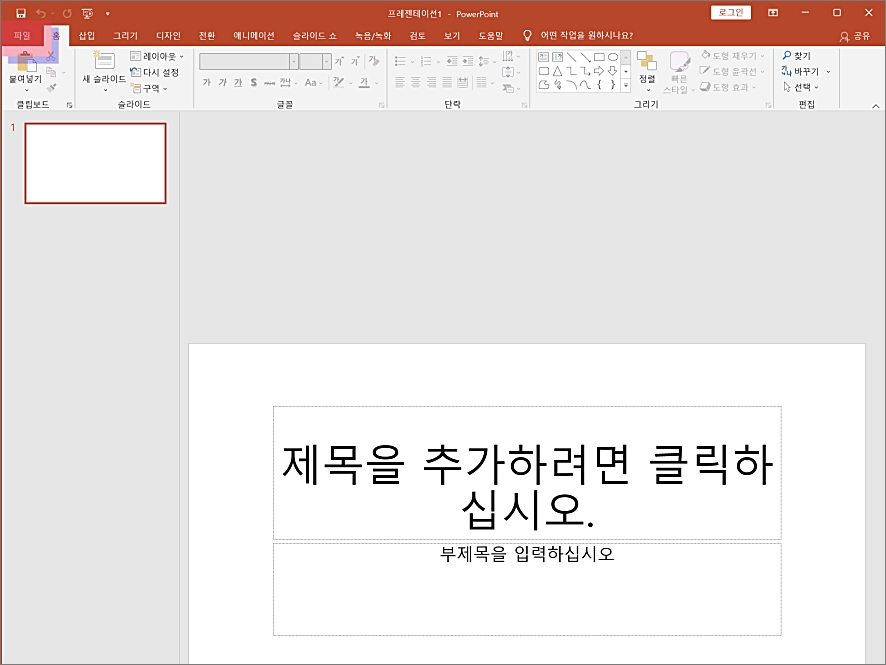
먼저 화면 좌측 상단의 파일 탭을 클릭합니다.
이어서 메뉴창이 열리면 왼쪽 하단의 옵션을 클릭합니다.
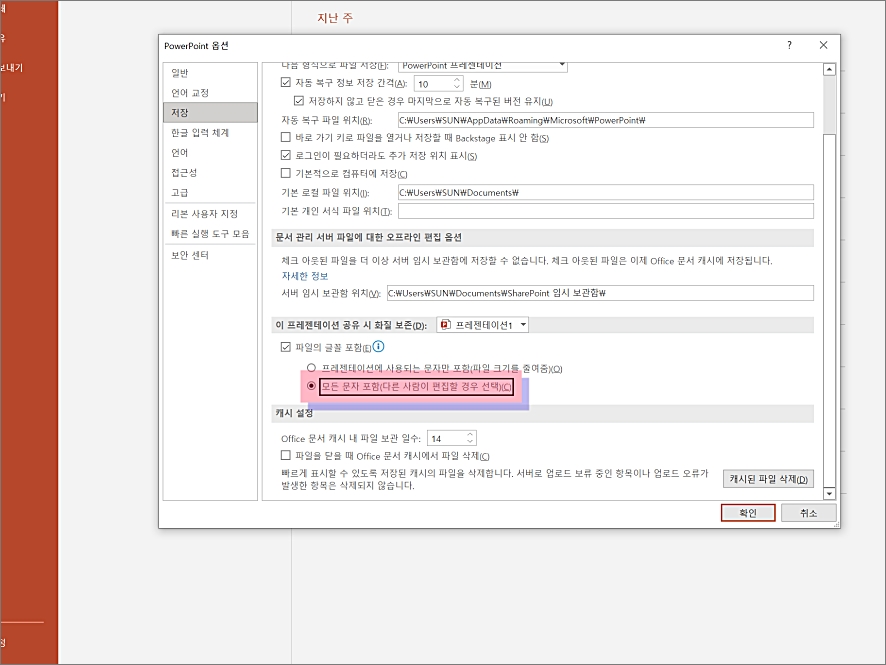
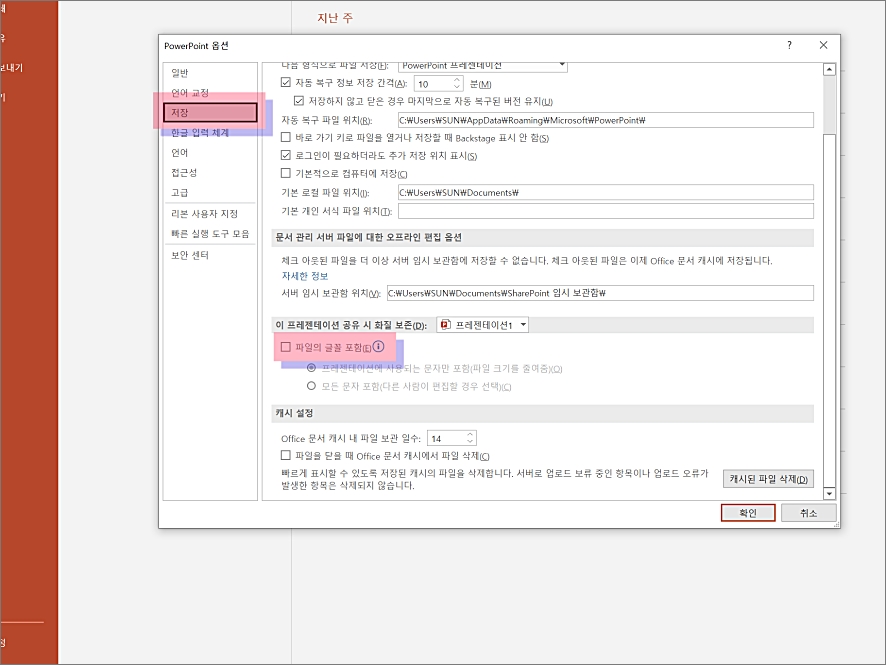
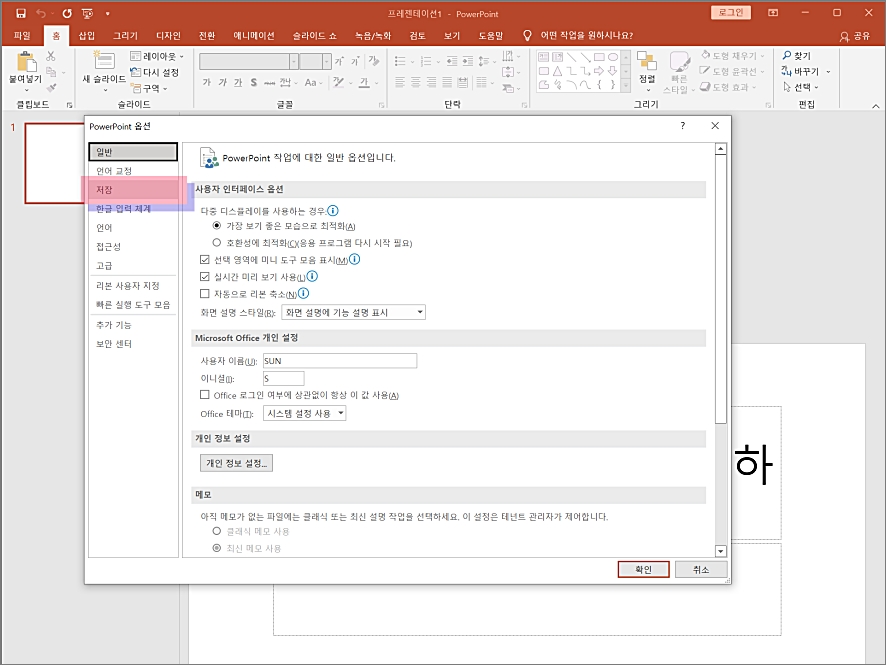
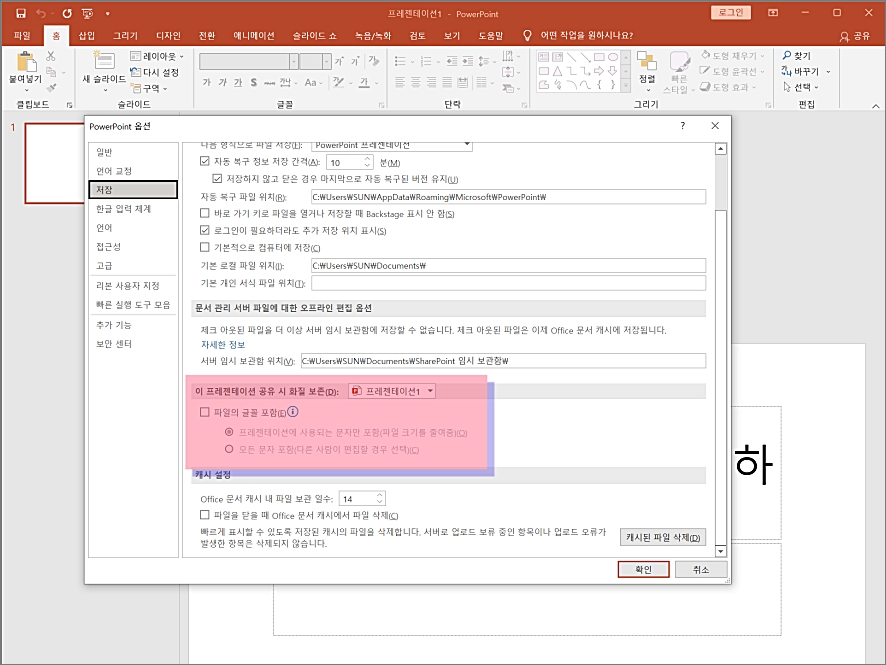
그리고 PowerPoint 옵션 창이 뜨면 저장 탭을 클릭합니다.
그리고 오른쪽 화면을 아래로 스크롤 노레민이 프레젠테이션 공유 시 화질보전 섹션을 찾을 수 있습니다.
파일 폰트 포함 체크 후 아래의 모든 문자 포함(다른 애미를 편집할 경우 선택)을 체크한 후 아래 확인을 클릭합니다.
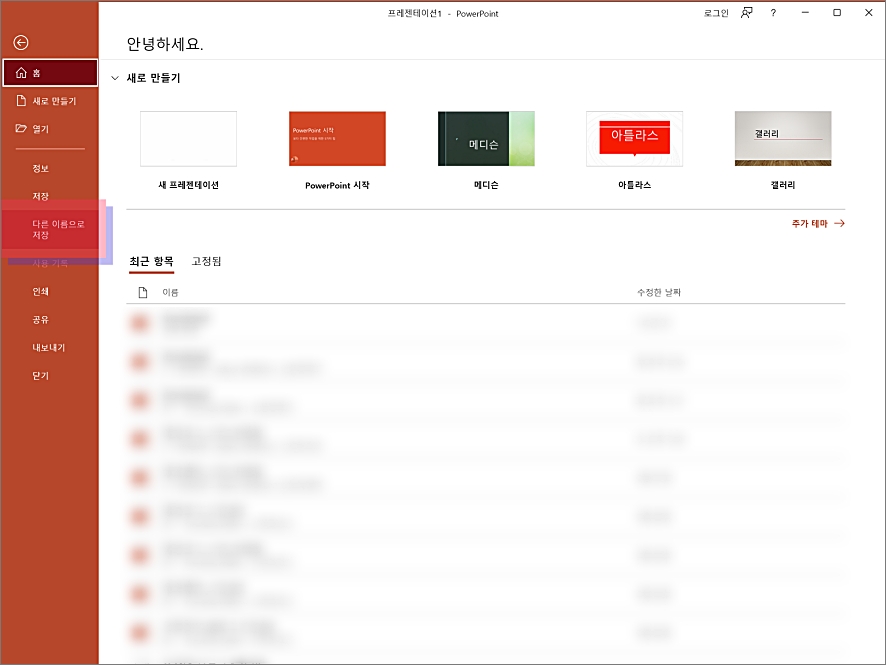
만약 일회성으로 글꼴(문장)을 추가하여 저장하고 싶다면 이전과 마찬가지로 파일 탭을 클릭합니다.
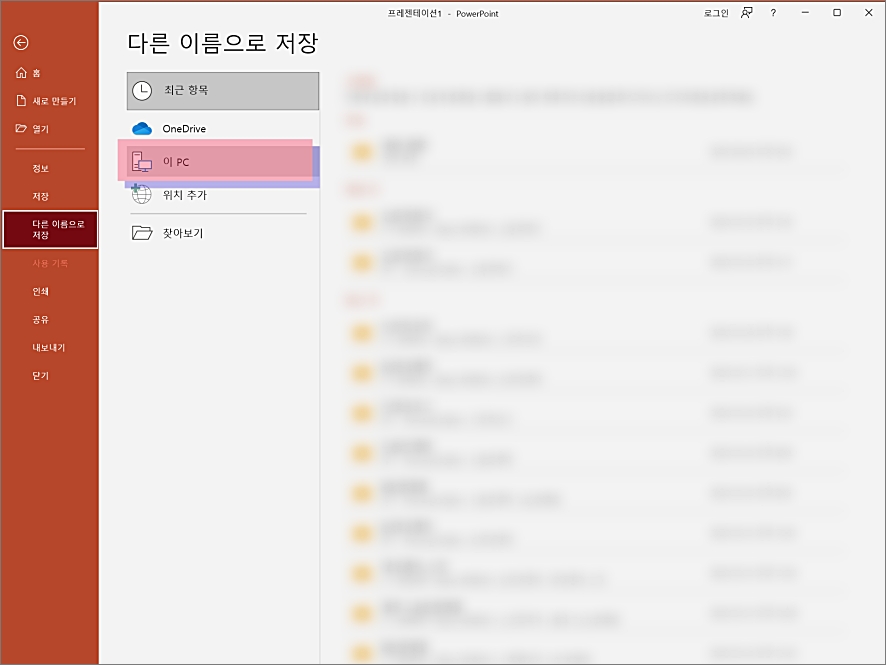
그리고 다른 이름으로 저장을 더블클릭 합니다. 덧붙여서 F12키를 눌러도 동일한 작동이 가능합니다.
정석적인 방법으로 메뉴로 이동한 후 이 PC를 선택하고 더블클릭합니다.
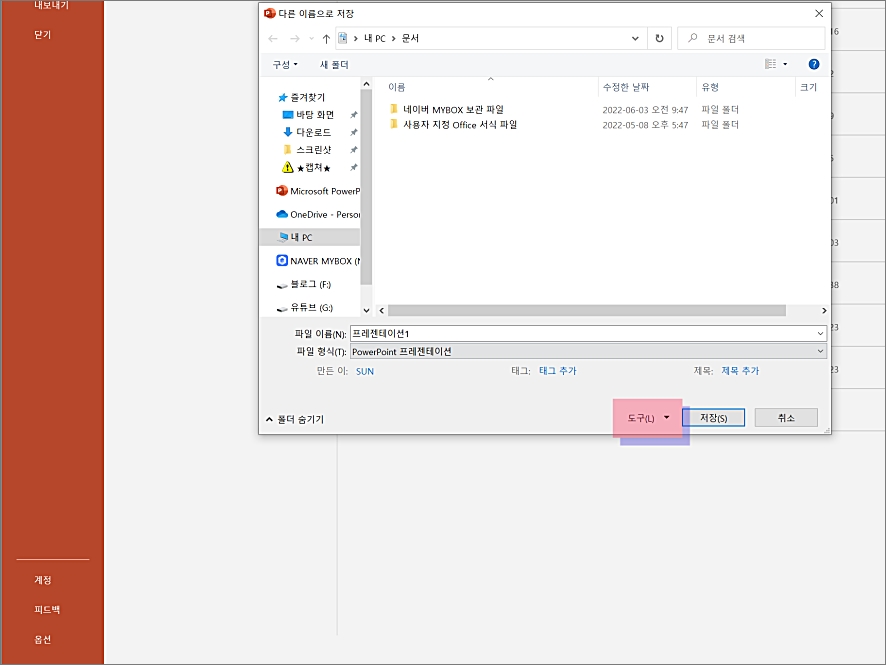
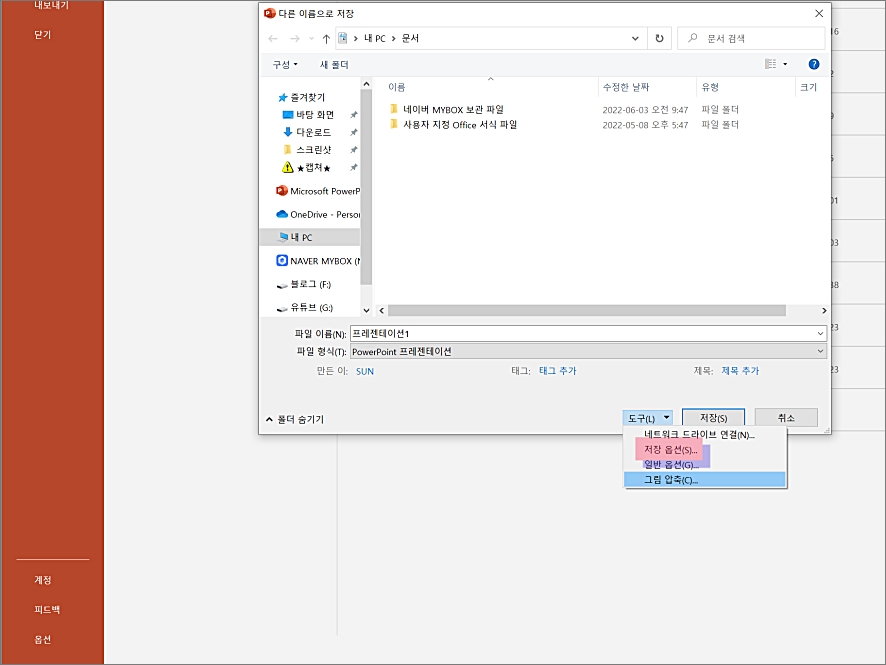
다른 이름으로 저장창이 열리면 아래 툴탭을 선택합니다.
그리고 저장 옵션을 클릭합니다.
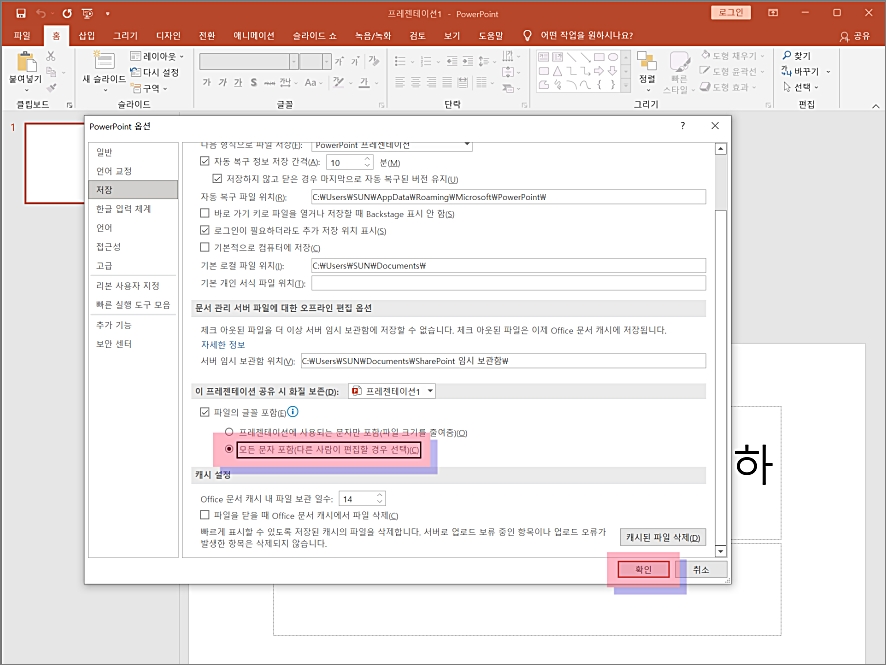
그러면 예전처럼 옵션창이 열리는데 저장 탭을 누르고 오른쪽도 파일 글꼴을 포함하여 체크합니다.
마찬가지로 모든 문자를 포함하여 체크한 후 확인을 클릭합니다.
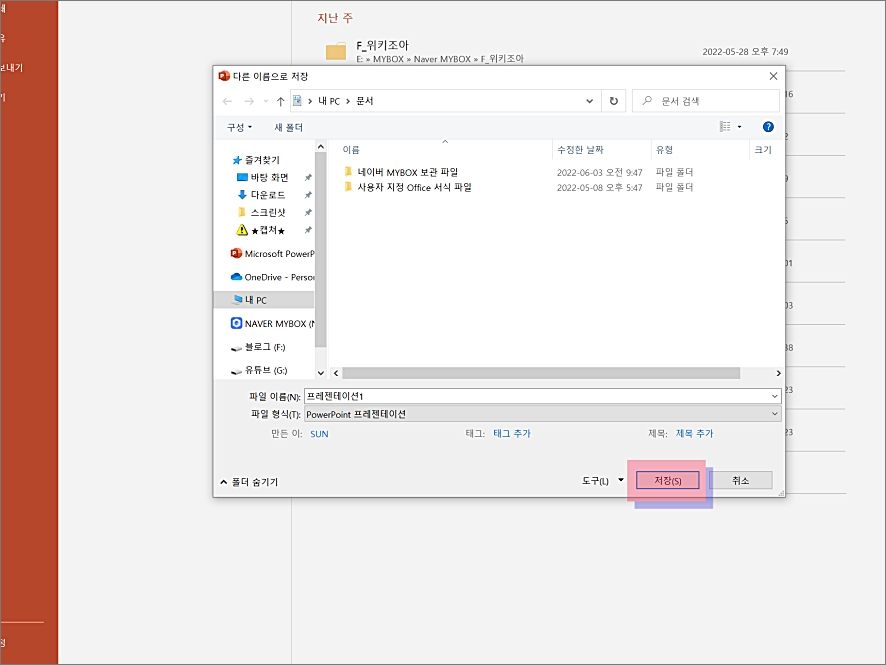
마지막으로 저장만 누르면 새로운 파일이 생성되고 글꼴도 함께 저장될 것입니다.
함께 보시면 좋은 구글 윈도우 10 지뢰 찾기 다운로드 및 설치 방법에 대해 알아보겠습니다. 많은 분들이 처음 윈도 운영체제를 사용하면서 다양한 기능을 활용해 보겠지만 그 중에서 지뢰 찾기 일전 정도는 다 해본 것 같습니다. 최신 창에서도 지뢰 찾기 다운로드 및 설치도 가능합니다.www.wikizoa.com 워드프로세서 자격증 조회 대한상공회의소 자격평가사업단 바로가기 링크를 공유합니다. 아마 많은 분들이 처음 자격증을 따려고 할 때 가장 먼저 도전하는 게 워드프로세서가 아닐까 싶습니다. 합격 후 자격증 발급 신청이나 확인서 출력 방법이 궁금하시면 참고하시기 바랍니다.www.wikizoa.com
끝나고 컴퓨터나 노트북으로 피피티를 만들어서 발표회장으로 가져갔는데 폰트가 없어서 깨지는 경우가 발생하면 정말 곤란합니다. 이런 경우를 대비해서 프레젠테이션 전에 글꼴을 별도로 백업해서 글꼴을 설치해 두는 방법도 있는데, 오늘 함께 살펴본 글꼴(문자)을 포함하여 저장하는 방법도 활용해 보시기 바랍니다. 만약을 위해 작성 시 사용한 글꼴은 반드시 백업 후 가져가세요.
파워포인트 PPT 글꼴 저장 방법