컴퓨터 화면 밝기 조절 방법을 같이 알아보겠습니다 데스크탑 PC 뿐만이 아니라, 노트북을 이용하는 경우에도, 적절한 화면의 밝기를 조정해, 사용하는 것은 매우 중요합니다. 너무 밝거나 반대로 너무 어두우면 시력에 좋지 않기 때문입니다. 만약 주변 환경이 어둡다면 적정 밝기로 조절해야 시력 저하나 안구 피로를 줄일 수 있습니다. 아래에서는 컴퓨터 또는 노트북 화면의 밝기를 조절하는 몇 가지 방법에 대해 함께 이야기 하도록 하겠습니다.
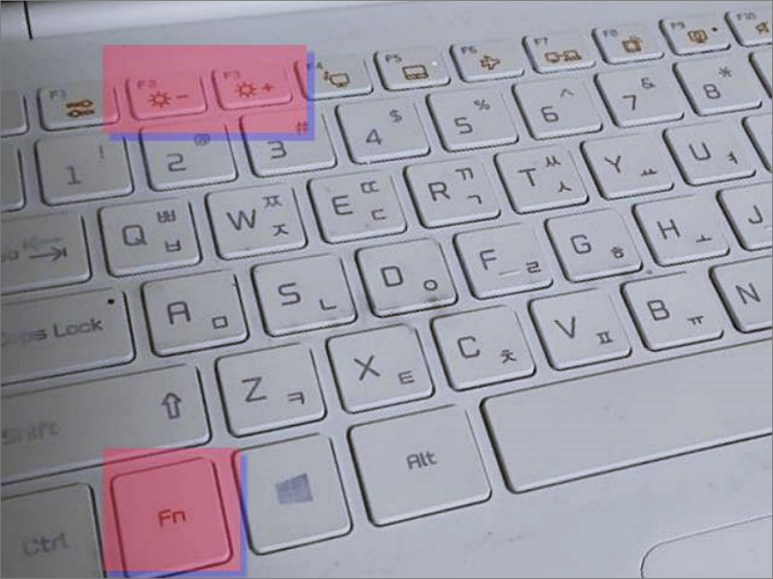
최초로 노트북에 기능 키(Fn)와 화면의 밝기 키를 조합해 간단하게 밝기를 조절할 수 있습니다. 방법은 매우 간단하고 간단하지만 키보드의 왼쪽 하단 Fn키를 누른 상태에서 밝기 조절 버튼 중 + 또는 – 하나만 눌러주세요.

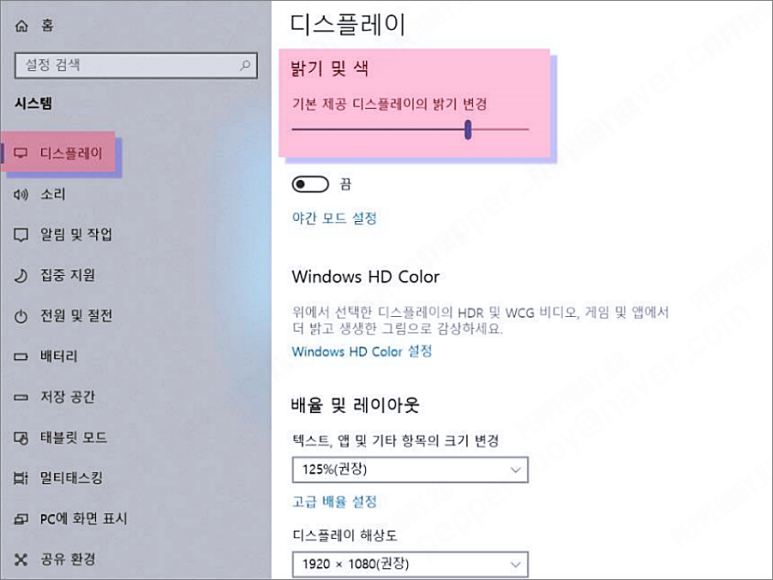
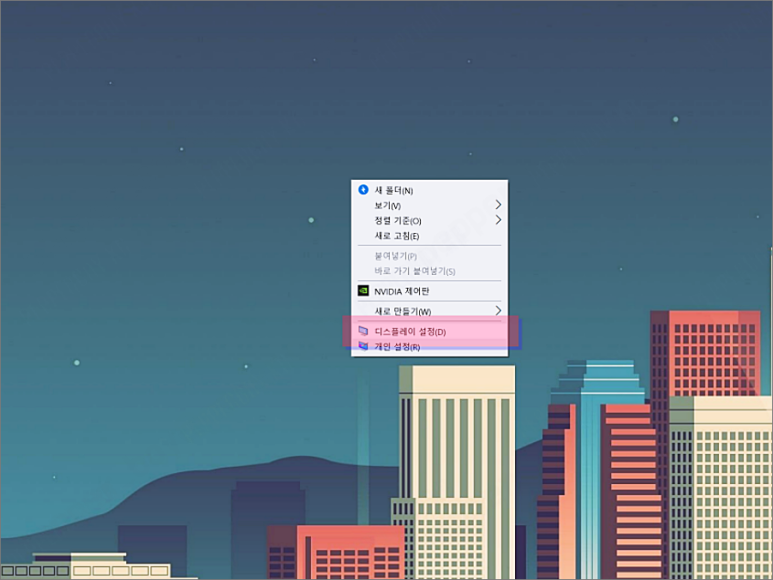
또 다른 방법으로는 데스크탑에서 디스플레이 설정 기능을 이용하는 방법입니다. 즉, 바탕화면에 마우스 오른쪽 버튼을 눌러 디스플레이 설정을 클릭합니다.
데스크탑 PC의 경우는, 디스플레이 탭의 옆에 밝기나 색 버튼을 왼쪽으로 이동하면서, 원하는 밝기로 보존할 수 있습니다.기본 제공 디스플레이의 밝기를 변경함으로써 주변 환경에 따라 밝기를 적절히 조절하면 좋다고 생각합니다. 덧붙여서 야간 모드도 이용할 수 있기 때문에 한 번은 테스트해 보십시오.
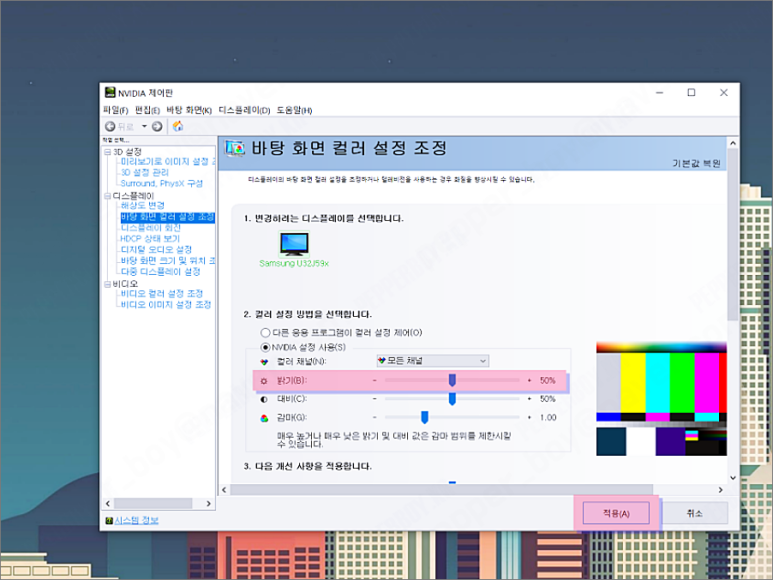
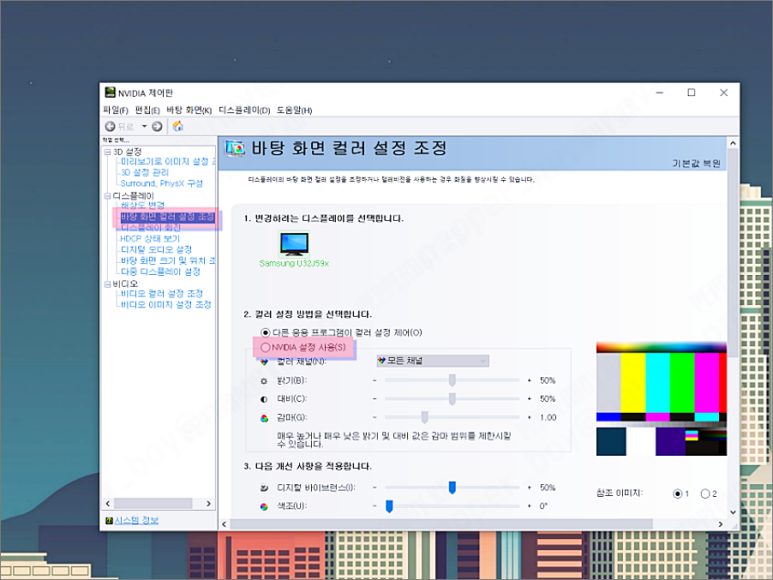
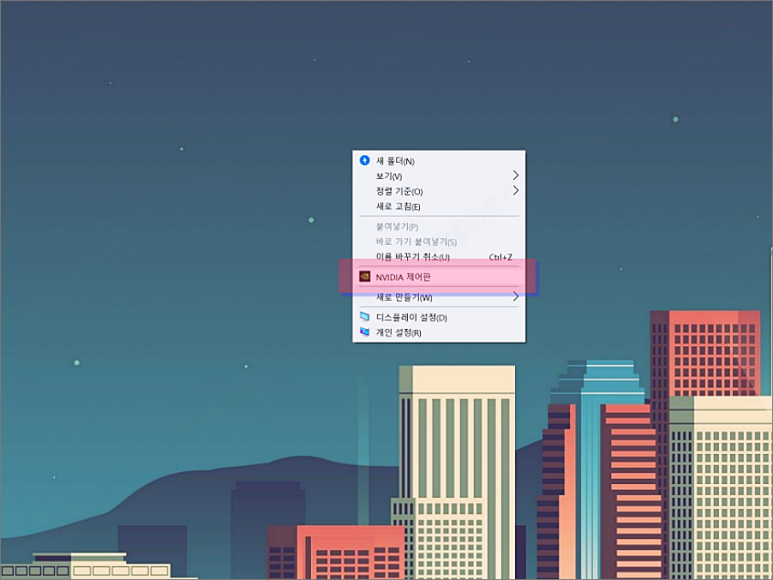
마지막으로 그래픽 드라이버에 설정 기능을 이용하는 방법이 있는데 바탕화면에 마우스 오른쪽 버튼을 눌러 nvidia 호환성 목록을 선택합니다.
이어서 그래픽 드라이버 제어판이 실행되었을 경우는, 디스플레이 항목 아래의 데스크탑 칼라 설정의 조정을 클릭합니다. 그리고 오른쪽 화면에 nvidia 설정의 사용을 체크합니다.
여기서 밝기 항목을 찾아 버튼을 왼쪽 또는 오른쪽으로 이동하면 조절할 수 있는데 왼쪽으로 이동하면 화면 밝기가 어두워지고 이것에 비해 오른쪽으로 이동하는 경우는 한층 더 밝아집니다.
컴퓨터 화면의 밝기
가지고 있는 컴퓨터 또는 노트북에 따라 그래픽 드라이버가 다 달라지기 때문에 이름에 약간 차이가 있을 수 있지만 방법은 거의 똑같아서 어렵지 않을 것 같습니다. 아까도 말씀드렸듯이 적정 밝기로 조절해서 사용해야 소중한 내 시력도 지키고 눈의 피로도 줄일 수 있으니 꼭 한번 활용해 보시기 바랍니다.
함께보기좋은문장네이버복불복게임은누구나쉽게즐길수있습니다. 간혹 복불복 게임을 필요로 할 때가 있는데 그때마다 직접 검색해서 이동하기에는 너무 불편해서 많은 분들이 즐겨 사용하는 게임은 바로 접속합니다.pepperboy.kr